hỏi về phím tắt merge (1 người xem)

Người dùng đang xem chủ đề này

chucemhanhphuctd

Thành viên mới
Tham gia
25/8/09
Bài viết
12
Được thích
3
Có ai chỉ giúp mình phím tắt của merge trong excel là gì ko?
 
Trong excel không có phím tắt của merge nhung ban co the lam macro tao phim tat.
o day minh co 1 macro:
ctrl+m : Merge
ctrl+shift+m : UnMerge
ctrl+shift+Q;ctrl+shift+w;ctrl+shift+E : chuyen doi cac ki tu hoa-thuong
ham vnd(number): chuyen tien tu so sang chu
http://www.mediafire.com/download.php?ytzy2oizgnm
 
Trong excel không có phím tắt của merge nhung ban co the lam macro tao phim tat.
o day minh co 1 macro:
ctrl+m : Merge
ctrl+shift+m : UnMerge
ctrl+shift+Q;ctrl+shift+w;ctrl+shift+E : chuyen doi cac ki tu hoa-thuong
ham vnd(number): chuyen tien tu so sang chu
http://www.mediafire.com/download.php?ytzy2oizgnm
bạn ơi, muốn chuyển phím tắt thành Ctrl+Q cho tiện tay thì làm thế nào bạn, bạn chuyển giúp mình với. Mình muốn marco luôn chạy khi excel khởi động thì làm thế nào nhỉ. Mình chưa bít tí gì về marco mà. Thanks-=.,,
 
Có ai chỉ giúp mình phím tắt của merge trong excel là gì ko?

Mình có làm cái Add-in này, thấy hữu ích cho công việc của mình, bạn thử xem sao :
http://www.giaiphapexcel.com/forum/showthread.php?t=23494

bạn ơi, muốn chuyển phím tắt thành Ctrl+Q cho tiện tay thì làm thế nào bạn, bạn chuyển giúp mình với. Mình muốn marco luôn chạy khi excel khởi động thì làm thế nào nhỉ. Mình chưa bít tí gì về marco mà. Thanks-=.,,
Bạn có thể chọn lại phím tắt như sau :
http://www.giaiphapexcel.com/forum/showpost.php?p=133661&postcount=14
 
Lần chỉnh sửa cuối:
Có ai chỉ giúp mình phím tắt của merge trong excel là gì ko?
Chỉ merge cell mà dùng đến code thì thật là... quá đáng
Hơn nữa, các bạn nên nhớ cho rằng việc xử lý dử liệu mà đụng mấy cell merge thì mệt mỏi vô cùng ---> Theo tôi nên hạn chế ---> file tôi xài hiếm khi nào merge, cùng lắm là các tiêu đề, nhưng cũng rất ít khi dùng
Hãy nghĩ đến sở trường của Excel, nó không phải dùng để làm việc này
 
Chỉ merge cell mà dùng đến code thì thật là... quá đáng
Hơn nữa, các bạn nên nhớ cho rằng việc xử lý dử liệu mà đụng mấy cell merge thì mệt mỏi vô cùng ---> Theo tôi nên hạn chế ---> file tôi xài hiếm khi nào merge, cùng lắm là các tiêu đề, nhưng cũng rất ít khi dùng
Hãy nghĩ đến sở trường của Excel, nó không phải dùng để làm việc này
nhưng không merge thì căn giữa tuơng đối vất vả bạn ơi, nhất là đối với bảng biểu.....
 
mình có làm như trên mà không được, khi vào marco, không hiện ra name nào cả....
Bạn ơi, sao bạn tự đi làm khổ mình vậy?
Cứ thực hiện theo từng bước mà chương trình Excel hỗ trợ, nếu có phím tắt thì bác Bill đưa ra chức năng này chi cho phiền toái, mà trường hợp sử dụng Mail Merge thì rất ít, không cần đến macro đâu.
Thân chào và chúc sức khỏe!
 
mình có làm như trên mà không được, khi vào marco, không hiện ra name nào cả....

Bạn xem lại trong Link, "mở file .xla" ở đây tức là click đôi vào file .xla để mở bằng Excel đó rồi làm theo hướng dẫn bạn sẽ thấy được Macro trong đó, làm tiếp theo hướng dẫn và nhớ Save lại. Khi merge cell thì dữ liệu bị mất nên mình làm Add-in này giúp merge cell mà không làm mất dữ liệu, đương nhiên mỗi người có 1 ý kiến khác nhau, nhưng mà mà mình thấy nó hữu ích cho công việc của mình.
 
Tôi có 1 chiêu có thể dùng phím tắt với Merge and Center mà không cần bất cứ code nào!
Các bạn làm như sau:
1> Click phải trên Toolbars, chọn Customize

attachment.php


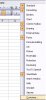
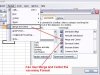
2> Trong cửa sổ Customize, chuyển sang tab Commands, chọn mục Format ---> Kéo thanh trượt xuống đến khi nhìn thấy mục Merge and Center, hãy dùng chuột nắm kéo nó thả vào menu Format

attachment.php


3> Bấm Close trở về bảng tính... giờ thử quét chọn 1 khối cell và bấm tổ hợp phím Alt + O + M xem thử
Vì không có code nên chẳng bao giờ báo lổi
Ẹc.. Ẹc..
-----------------
Lưu ý: cách này có thể áp dụng cho mọi shortcut không có phím tắt
 

File đính kèm

  • untitled1.JPG
    untitled1.JPG
    20.6 KB · Đọc: 701
  • untitled2.JPG
    untitled2.JPG
    48.5 KB · Đọc: 719
Bạn xem lại trong Link, "mở file .xla" ở đây tức là click đôi vào file .xla để mở bằng Excel đó rồi làm theo hướng dẫn bạn sẽ thấy được Macro trong đó, làm tiếp theo hướng dẫn và nhớ Save lại. Khi merge cell thì dữ liệu bị mất nên mình làm Add-in này giúp merge cell mà không làm mất dữ liệu, đương nhiên mỗi người có 1 ý kiến khác nhau, nhưng mà mà mình thấy nó hữu ích cho công việc của mình.
mình thay đổi được phím tắt rồi, nhưng có cách nào giúp marco luôn luôn chạy khi mở file xel bất kỳ không bạn. CHứ mỗi lần xài lại phải chạy marco - lách cách quá ah...|||||
 
mình thay đổi được phím tắt rồi, nhưng có cách nào giúp marco luôn luôn chạy khi mở file xel bất kỳ không bạn. CHứ mỗi lần xài lại phải chạy marco - lách cách quá ah...|||||
Thế sao bạn không thử cách tôi hướng dẩn tại bài #10 nhỉ? Làm 1 lần, xài mãi mãi luôn
Nếu bạn cảm thấy Alt + O + M khó bấm quá, có thể chỉnh lại cho nó thành Alt + M + M ---> Dể bấm quá đúng không?
 
Chỉ merge cell mà dùng đến code thì thật là... quá đáng
Hơn nữa, các bạn nên nhớ cho rằng việc xử lý dử liệu mà đụng mấy cell merge thì mệt mỏi vô cùng ---> Theo tôi nên hạn chế ---> file tôi xài hiếm khi nào merge, cùng lắm là các tiêu đề, nhưng cũng rất ít khi dùng
Hãy nghĩ đến sở trường của Excel, nó không phải dùng để làm việc này
Đúng là dùng đến code thì như là dùng dao mỏ bò để mổ gà thật nhưng m muốn cái dì dẽ nhất tiện nhất là làm thôi. còn sở trường của excel thì nhiều vô cùng.
 
mình thay đổi được phím tắt rồi, nhưng có cách nào giúp marco luôn luôn chạy khi mở file xel bất kỳ không bạn. CHứ mỗi lần xài lại phải chạy marco - lách cách quá ah...|||||

Đây là add-in mà bạn, add vào 1 lần là dùng hoài chứ sao. Vào menu Tools\Add-Ins --> Nhấn Browse --> Tìm đến file .xla rồi OK.
 
Thế sao bạn không thử cách tôi hướng dẩn tại bài #10 nhỉ? Làm 1 lần, xài mãi mãi luôn
Nếu bạn cảm thấy Alt + O + M khó bấm quá, có thể chỉnh lại cho nó thành Alt + M + M ---> Dể bấm quá đúng không?

Merge bình thường trong Excel như vậy thì mất dữ liệu chứ anh, chỉ giữ được 1 ô đầu chứ mấy, em chẳng biết VBA nhiều và cũng ít khi nghĩ đến chuyện thế nào là tối ưu, chỉ thấy là viết code để merge thì có thể giữ được dữ liệu và giải quyết được công việc là tốt rồi.
 
Merge bình thường trong Excel như vậy thì mất dữ liệu chứ anh, chỉ giữ được 1 ô đầu chứ mấy, em chẳng biết VBA nhiều và cũng ít khi nghĩ đến chuyện thế nào là tối ưu, chỉ thấy là viết code để merge thì có thể giữ được dữ liệu và giải quyết được công việc là tốt rồi.
Merge lâu lâu ta mới xài, chứ nếu xài tè lè trong bảng tính thôi thì sang Word mà làm ---> Tôi gì làm trong Excel
Nói chung ít ai merge cell mà lại chừa dử liệu ở các cell lắm ---> Nhưng cho dù là vậy thì tôi nói rằng Merge bình thường vẫn không mất dử liệu đấy
Bạn tin không?
 
Từ ngày vào diễn đàn này em đã được nhiều dịp bất ngờ rồi, chờ anh ra tay vậy-+*/.
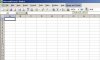
Thử file này sẽ biết liền ---> Tôi làm toàn bằng phím tắt do tôi chế
- Quét chọn C4:E7 rồi bấm Alt + M + M
- Bấm tiếp Alt + M + N
- Click chuột vào C8
------------
Lưu ý: Những phím tắt này do tôi tự chế giống như tôi đã trình bày ở bài #10, máy các bạn chưa làm sẽ chưa có

attachment.php
 

File đính kèm

  • MergeCell.xls
    MergeCell.xls
    14 KB · Đọc: 45
  • untitled.JPG
    untitled.JPG
    24.7 KB · Đọc: 173
Thế sao bạn không thử cách tôi hướng dẩn tại bài #10 nhỉ? Làm 1 lần, xài mãi mãi luôn
Nếu bạn cảm thấy Alt + O + M khó bấm quá, có thể chỉnh lại cho nó thành Alt + M + M ---> Dể bấm quá đúng không?
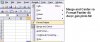
Sao không làm hẳn thế này, chỉ nhấn Alt+M là xong.
attachment.php
 

File đính kèm

  • Merge.JPG
    Merge.JPG
    36.7 KB · Đọc: 211
Sao không làm hẳn thế này, chỉ nhấn Alt+M là xong.
attachment.php

Vậy là quá tốt rồi... Ẹc... Ẹc... Có điều thêm thằng Format Painter và nói không chừng mai này còn thêm nhiều thứ khác, menu nó dài quá chăng? ---> Dù sao nó cũng thuộc nhóm Format, cho vào menu Format cũng hợp lý ---> Hơn nữa tôi cũng đã chỉnh lại phím tắt cho dể bấm hơn (dùng các phím nằm cạnh nhau)
Oh... la... la...
Cái vụ merge này học được từ bài Thử tài tinh mắt của bạn đấy
 
Thử file này sẽ biết liền ---> Tôi làm toàn bằng phím tắt do tôi chế
- Quét chọn C4:E7 rồi bấm Alt + M + M
- Bấm tiếp Alt + M + N
- Click chuột vào C8
------------
Lưu ý: Những phím tắt này do tôi tự chế giống như tôi đã trình bày ở bài #10, máy các bạn chưa làm sẽ chưa có

Cũng hay, nhưng mà ý em không phải như vậy, em hay làm việc với các bảng biểu có tiêu đề mà người ta viết trên nhiều dòng, em muốn merge lại để tiêu đề chỉ nằm trong 1 dòng.

Vd :
[A1] = "Số", [A2] = "thứ", [A3] = "tự" --> Em muốn chữ "Số thứ tự" chỉ nằm trong 1 dòng để chỉnh sửa cho nó nhanh chóng, không phải chọn từng ô --> Em viết code và gán phím tắt.

PHP:
Sub MrgCll()
    Dim Cll As Range, Temp As String
    On Error Resume Next
    If Selection.MergeCells = False Then
        For Each Cll In Selection
            If Cll <> "" Then Temp = Temp + Cll.Text + " "
        Next Cll
        Selection.Merge
        Selection.Value = Left(Temp, Len(Temp) - 1)
    Else
        Selection.UnMerge
    End If
     Selection.HorizontalAlignment = xlCenter
    Selection.VerticalAlignment = xlCenter
End Sub
 
Lần chỉnh sửa cuối:
càng ngày càng thấy không có xel thì chắc là mình chết..................
 
Có điều thêm thằng Format Painter và nói không chừng mai này còn thêm nhiều thứ khác, menu nó dài quá chăng?

Hìhì, thì làm ngắn lại, thay vì Merge and center thì Merge không thôi, hoặc chỉ là M thôi, 1 mình mình xài, khà khà.
attachment.php
 

File đính kèm

  • MergeMenu.jpg
    MergeMenu.jpg
    7.8 KB · Đọc: 672
Cách này của bạn thì chạy macro đúng không?

Thì viết code đương nhiên phải chạy Macro chứ sao bạn, có thể gán phím tắt, mình làm thành add-in và gán sẵn phím tắt (Ctrl Shift Z) như link đó rồi, nội dung của ô merge sẽ là cộng nội dung của cả vùng chọn.

Vd : [A1]="Hà", [B2] ="Nội" --> Chọn vùng A1:B2 --> Ctrl Shift Z --> "Hà Nội"
 
Lần chỉnh sửa cuối:
mình lại hỏi câu hỏi ngu một tí, sao các bác thay đổi được phím tắt nhỉ: ALT + O thành ALT +M. với lại mình đưa ra toàn là biểu tượng chứ không hiện tên ra như các bác
 
sao các bác thay đổi được phím tắt
Khi mở hộp thoại customize, bạn click chọn cái biểu tượng nào đó trên menu hoặc tool bạr, rồi nhấn nút Modify Selection trên hộp thoại, sẽ xuất hiện 1 số mục.
Tại mục Name, thí dụ đang chọn Menu Format, sẽ thấy F&ormat, bạn sửa lại thành Fo&mat, chữ m sẽ được gạch dưới thay vì chữ o. Chữ có gạch dưới là chữ của phím tắt.
Phía dưới, bạn tìm mục Text only và đánh dấu vào.
 
Lần chỉnh sửa cuối:
Tôi có 1 chiêu có thể dùng phím tắt với Merge and Center mà không cần bất cứ code nào!
Các bạn làm như sau:
1> Click phải trên Toolbars, chọn Customize

attachment.php


2> Trong cửa sổ Customize, chuyển sang tab Commands, chọn mục Format ---> Kéo thanh trượt xuống đến khi nhìn thấy mục Merge and Center, hãy dùng chuột nắm kéo nó thả vào menu Format

attachment.php


3> Bấm Close trở về bảng tính... giờ thử quét chọn 1 khối cell và bấm tổ hợp phím Alt + O + M xem thử
Vì không có code nên chẳng bao giờ báo lổi
Ẹc.. Ẹc..
-----------------
Lưu ý: cách này có thể áp dụng cho mọi shortcut không có phím tắt

bác làm ơn cho mình hỏi muôn làm như bác nhưng vơi word 2007 thì sao bác. mong bác chỉ giúp
 
bác làm ơn cho mình hỏi muôn làm như bác nhưng vơi word 2007 thì sao bác. mong bác chỉ giúp
Excel 2007 thì... khỏi làm gì ráo ---> Cứ chọn vùng rồi Alt + H + M rồi Enter là xong
Hoặc cách khác giúp thao tác dễ hơn:
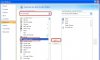
- Bấm nút Office Button, chọn Excel Options và chuyển sang mụcCustomize
-
Khung bên phải, mục Choose commands from, chọn All Commands
- Kéo thanh trượt, tìm mục "Merge & Center" và bấm nút Add >>>


untitled1.JPG


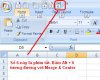
- Giờ thì phía trên thanh Ribbon, sẽ có thêm nút Merge & Center
- Bấm nút Alt để xem nút Merge & Center xuất hiện số mấy thì bấm tiếp số đó (như trong hình là số 6, tương đương ta sẽ bấm Alt + 6)


untitled2.JPG
 
Lần chỉnh sửa cuối:
Mình thấy phím tắt ko dùng Code hay hơn. Thanks pro!
 
Excel 2007 thì... khỏi làm gì ráo ---> Cứ chọn vùng rồi Alt + H + M rồi Enter là xong
Hoặc cách khác giúp thao tác dễ hơn:
- Bấm nút Office Button, chọn Excel Options và chuyển sang mụcCustomize
-
Khung bên phải, mục Choose commands from, chọn All Commands
- Kéo thanh trượt, tìm mục "Merge & Center" và bấm nút Add >>>


View attachment 62975


- Giờ thì phía trên thanh Ribbon, sẽ có thêm nút Merge & Center
- Bấm nút Alt để xem nút Merge & Center xuất hiện số mấy thì bấm tiếp số đó (như trong hình là số 6, tương đương ta sẽ bấm Alt + 6)


View attachment 62976
chuẩn mà nhanh, đúng là nhiều cao thủ thật
 
Em không hiểu gì về VBA, chỉ là đi sưu tầm và gộp lại thành 1 add-in, các bác xem có xài được không nhé, sai chỗ nào chỉ cho em với, (cũng không biết là đã có ai đưa lên hay chưa, thôi thì em cứ post bài nhé)
em đã thử xài thấy cũng ... xài được :D,
CTRL+E = “cái chổi” (bấm coppy hoặc cut xong bấm ctrl+E = Format Painter)
CTRL+Q = Merge (chọn nhiều hơn 1 ô, bấm Ctrl+Q = merge, gộp luôn dữ liệu các ô vào 1 ô)
CTRL +R = Paste Special Values (bấm coppy hoặc cut xong, bấm ctrl+G = paste special value)


File đính kèm

Bài viết mới nhất

Back
Top Bottom