Hỏi cách tổng hợp dữ liệu (2 người xem)

Người dùng đang xem chủ đề này

Tôi tuân thủ nội quy khi đăng bài

Nguyenkhang2404

Thành viên mới
Tham gia
16/2/25
Bài viết
27
Được thích
19
Mọi người có thể giúp em cách nào có thể tổng hợp được dữ liệu từ sheet dữ liệu 1 và sheet dữ liệu 2 sang thể hiện ở dạng trình bày như ở sheet tổng hợp được không ạ. Trong trường hợp sau này e có thêm sheet dữ liệu 3 thì nó sẽ có thể cập nhật số liệu vào sheet tổng hợp. Mong mọi người giúp đỡ. Em cảm ơn.
 

File đính kèm

Giải theo công thức excel cũ
đầu tiên nối 4 cột này thành 1 cột điều kiện Row :

Art No.GroupDestination codeQuantity
sau đó dùng công thức index + match
vị trí row là hàm match tìm theo cột điều kiện trên
vị trí column là Week (ví dụ 202609)
 
Mình muốn tổng hợp chuyển dữ liệu của cột quantity và week sang cột dọc như ảnh. Bạn có thể giải thích thêm một chút được không ? Mình chưa hiểu cách làm lắm. Cảm ơn bạn.
Giải theo công thức excel cũ
đầu tiên nối 4 cột này thành 1 cột điều kiện Row :

Art No.GroupDestination codeQuantity
sau đó dùng công thức index + match
vị trí row là hàm match tìm theo cột điều kiện trên
vị trí column là Week (ví dụ 202609)
 

File đính kèm

  • 1769525977840.png
    1769525977840.png
    4.9 KB · Đọc: 12
1769527756233.png
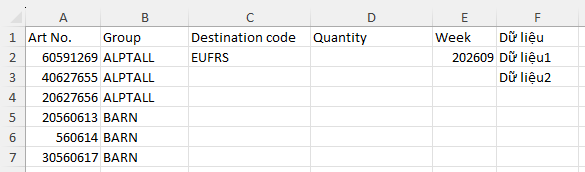
"Mình muốn tổng hợp chuyển dữ liệu của cột quantity và week sang cột dọc như ảnh. Bạn có thể giải thích thêm một chút được không ? Mình chưa hiểu cách làm lắm. Cảm ơn bạn. "

==> Giữa câu nói và hình ảnh minh họa trong file excel của bạn mình đang hiểu khác nhau, nếu tiện bạn nhắn utraview máy tính mình trao đổi trực tiếp
 
View attachment 310975
"Mình muốn tổng hợp chuyển dữ liệu của cột quantity và week sang cột dọc như ảnh. Bạn có thể giải thích thêm một chút được không ? Mình chưa hiểu cách làm lắm. Cảm ơn bạn. "

==> Giữa câu nói và hình ảnh minh họa trong file excel của bạn mình đang hiểu khác nhau, nếu tiện bạn nhắn utraview máy tính mình trao đổi trực tiếp
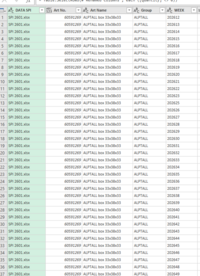
Có thể mình giải thích chưa rõ ràng. Trong file mình tải lên mình đang để minh họa muốn dữ liệu được tổng hợp từ 2 sheet dữ liệu sẽ được thể hiện như vậy. Mục đích của mình vẫn là tổng hợp dữ liệu của 2 sheet thành cột dọc như ảnh. Cảm ơn bạn.
 
Mọi người có thể giúp em cách nào có thể tổng hợp được dữ liệu từ sheet dữ liệu 1 và sheet dữ liệu 2 sang thể hiện ở dạng trình bày như ở sheet tổng hợp được không ạ. Trong trường hợp sau này e có thêm sheet dữ liệu 3 thì nó sẽ có thể cập nhật số liệu vào sheet tổng hợp. Mong mọi người giúp đỡ. Em cảm ơn.
Làm bằng VBA (hàm UDF) có được không?
Cũng không hiểu ý chủ thớt nhưng tạm thời thì thế này:
Để tính tất cả các Sheet (kể cả khi thêm sheet mới) tất nhiên là có cùng cấu trúc với điều kiện là
E2=Week=202609
A2=ArrNo.=60591269
B2=Group =ALPTALL
C2=Destination code=EUFRS
Chỉ cần D2=Tinh(A2:C2;$E$2) và gõ Enter là có kết quả Copy cho các ô còn lại.
Trường hợp muốn tính cho nhiều Week (để ở nhiều dòng hoặc nhiều cột khác nhau) thì chỉ cần thay chỗ $E$2 thành Ô để ĐK Week đó.
Khi thêm sheet hoặc xóa bỏ sheet thì hàm trên tự động tính lại.
Xem file.
Nếu có vấn đề gì có thể nhắn utraview để trao đổi trực tiếp.

[td]
[/td]​
[td]
[/td]​
 

File đính kèm

Làm bằng VBA (hàm UDF) có được không?
Cũng không hiểu ý chủ thớt nhưng tạm thời thì thế này:
Để tính tất cả các Sheet (kể cả khi thêm sheet mới) tất nhiên là có cùng cấu trúc với điều kiện là
E2=Week=202609
A2=ArrNo.=60591269
B2=Group =ALPTALL
C2=Destination code=EUFRS
Chỉ cần D2=Tinh(A2:C2;$E$2) và gõ Enter là có kết quả Copy cho các ô còn lại.
Trường hợp muốn tính cho nhiều Week (để ở nhiều dòng hoặc nhiều cột khác nhau) thì chỉ cần thay chỗ $E$2 thành Ô để ĐK Week đó.
Khi thêm sheet hoặc xóa bỏ sheet thì hàm trên tự động tính lại.
Xem file.
Nếu có vấn đề gì có thể nhắn utraview để trao đổi trực tiếp.


[td]


[/td]
[td]


[/td]​
Bạn cho mình hỏi chút mình dùng query để gộp format lại dữ liệu như mình mong muốn giống như ảnh rồi. Nhưng lúc load về và add data model thì query bị lỗi không load về được. Mong bạn giúp đỡ.
 

File đính kèm

  • 1769605958861.png
    1769605958861.png
    20.5 KB · Đọc: 5
  • 1769605983428.png
    1769605983428.png
    105.3 KB · Đọc: 9
Bạn cho mình hỏi chút mình dùng query để gộp format lại dữ liệu như mình mong muốn giống như ảnh rồi. Nhưng lúc load về và add data model thì query bị lỗi không load về được. Mong bạn giúp đỡ.
Cảm ơn bạn đã tin tưởng, NHƯNG phải thú thật là query thì tôi mù tịt.
Làm bằng công thức thì tôi đã làm dùng Sumproduc(sumIfs(indicect("'"&F2:F3&""!.......) mãi mà cũng không được.
Chính vì vậy tôi mới làm bằng VBA.
Với đề bài ra ở #1. theo ý hiểu của tôi, tôi nghĩ rằng chỉ cần 1 đoạn code VBA là bạn cũng có được kết quả. bạn chỉ cần nhập vào Week và
GroupDestination code
là sẽ có kết quả cho tất cả các mã có trong Workbook.
 
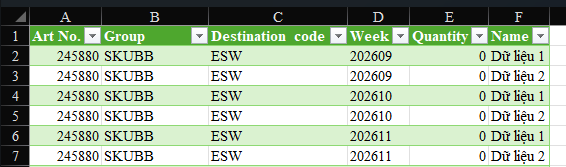
Nếu tôi hiểu đúng thì dùng Power query

1769606611191.png

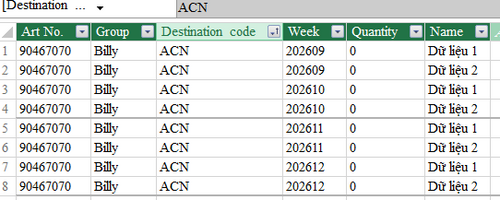
Data model

1769608300431.png

PHP:
let
    Source = Excel.Workbook(File.Contents("D:\OneDrive\MyBooks\MCode-PowerQuery\DataTongHop.xlsx"), null, true),
    FilterRw = Table.SelectColumns(Table.SelectRows(Source, each ([Kind] = "Sheet" and [Item] <> "Tổng hợp")),{"Name","Data"}),
    AddData1 = Table.AddColumn(FilterRw, "Data1", each  Table.PromoteHeaders(Table.Skip([Data],1))),
    DelCol = Table.RemoveColumns(AddData1,{"Data"}),
    Expand = Table.ExpandTableColumn(DelCol, "Data1", {"Art No.", "Group", "Destination  code", "202609", "202610", "202611", "202612",
        "202613", "202614", "202615", "202616", "202617", "202618", "202619", "202620", "202621", "202622", "202623", "202624", "202625",
          "202626", "202627", "202628", "202629", "202630", "202631", "202632", "202633", "202634", "202635", "202636", "202637",
          "202638", "202639", "202640", "202641", "202642", "202643", "202644", "202645", "202646", "202647", "202648", "202649",
          "202650", "202651", "202652", "202653", "202701", "202702", "202703"}),
    Unpivot = Table.UnpivotOtherColumns(Expand, {"Art No.", "Group",  "Destination  code","Name"}, "Week", "Quantity"),
    Reorder = Table.ReorderColumns(Unpivot,{"Art No.", "Group", "Destination  code", "Week", "Quantity", "Name"}),
    Sort = Table.Sort(Reorder,{{"Art No.", Order.Ascending}, {"Group", Order.Ascending}, {"Week", Order.Ascending}, {"Name", Order.Ascending}, {"Destination  code", Order.Ascending}})
in
    Sort
Sort

 
Lần chỉnh sửa cuối:
Nếu tôi hiểu đúng thì dùng Power query

View attachment 310992

Data model

View attachment 310993

PHP:
let
    Source = Excel.Workbook(File.Contents("D:\OneDrive\MyBooks\MCode-PowerQuery\DataTongHop.xlsx"), null, true),
    FilterRw = Table.SelectColumns(Table.SelectRows(Source, each ([Kind] = "Sheet" and [Item] <> "Tổng hợp")),{"Name","Data"}),
    AddData1 = Table.AddColumn(FilterRw, "Data1", each  Table.PromoteHeaders(Table.Skip([Data],1))),
    DelCol = Table.RemoveColumns(AddData1,{"Data"}),
    Expand = Table.ExpandTableColumn(DelCol, "Data1", {"Art No.", "Group", "Destination  code", "202609", "202610", "202611", "202612",
        "202613", "202614", "202615", "202616", "202617", "202618", "202619", "202620", "202621", "202622", "202623", "202624", "202625",
          "202626", "202627", "202628", "202629", "202630", "202631", "202632", "202633", "202634", "202635", "202636", "202637",
          "202638", "202639", "202640", "202641", "202642", "202643", "202644", "202645", "202646", "202647", "202648", "202649",
          "202650", "202651", "202652", "202653", "202701", "202702", "202703"}),
    Unpivot = Table.UnpivotOtherColumns(Expand, {"Art No.", "Group",  "Destination  code","Name"}, "Week", "Quantity"),
    Reorder = Table.ReorderColumns(Unpivot,{"Art No.", "Group", "Destination  code", "Week", "Quantity", "Name"}),
    Sort = Table.Sort(Reorder,{{"Art No.", Order.Ascending}, {"Group", Order.Ascending}, {"Week", Order.Ascending}, {"Name", Order.Ascending}, {"Destination  code", Order.Ascending}})
in
    Sort
Sort

Đúng rồi bạn ạ. Mình đang muốn tổng hợp thành vậy. Cảm ơn bạn.
 
Nếu tôi hiểu đúng thì dùng Power query

View attachment 310992

Data model

View attachment 310993

PHP:
let
    Source = Excel.Workbook(File.Contents("D:\OneDrive\MyBooks\MCode-PowerQuery\DataTongHop.xlsx"), null, true),
    FilterRw = Table.SelectColumns(Table.SelectRows(Source, each ([Kind] = "Sheet" and [Item] <> "Tổng hợp")),{"Name","Data"}),
    AddData1 = Table.AddColumn(FilterRw, "Data1", each  Table.PromoteHeaders(Table.Skip([Data],1))),
    DelCol = Table.RemoveColumns(AddData1,{"Data"}),
    Expand = Table.ExpandTableColumn(DelCol, "Data1", {"Art No.", "Group", "Destination  code", "202609", "202610", "202611", "202612",
        "202613", "202614", "202615", "202616", "202617", "202618", "202619", "202620", "202621", "202622", "202623", "202624", "202625",
          "202626", "202627", "202628", "202629", "202630", "202631", "202632", "202633", "202634", "202635", "202636", "202637",
          "202638", "202639", "202640", "202641", "202642", "202643", "202644", "202645", "202646", "202647", "202648", "202649",
          "202650", "202651", "202652", "202653", "202701", "202702", "202703"}),
    Unpivot = Table.UnpivotOtherColumns(Expand, {"Art No.", "Group",  "Destination  code","Name"}, "Week", "Quantity"),
    Reorder = Table.ReorderColumns(Unpivot,{"Art No.", "Group", "Destination  code", "Week", "Quantity", "Name"}),
    Sort = Table.Sort(Reorder,{{"Art No.", Order.Ascending}, {"Group", Order.Ascending}, {"Week", Order.Ascending}, {"Name", Order.Ascending}, {"Destination  code", Order.Ascending}})
in
    Sort
Sort
Bạn cho mình hỏi chút trong query mình muốn xóa cái .xlsx ở cái cột DATA SPI thì mình dùng công thức nào được. Mình cảm ơn.
 

File đính kèm

  • 1769660728936.png
    1769660728936.png
    106 KB · Đọc: 5

Bài viết mới nhất

Back
Top Bottom