



Kiều Mạnh
I don't program, I beat code into submission!!!
- Tham gia
- 9/6/12
- Bài viết
- 5,620
- Được thích
- 4,145
- Giới tính
- Nam
Ý tưởng từ chủ đề sau từ bài số 30
Nhờ ChatGPT phân tích và viết bài sau ... Copy nguyên văn vào đây ... bàn luận xem nên như thế nào ???!!!
Ý tưởng rất đơn giản:
Nguyên lý đại khái là:
Ý tưởng là:
Tuy nhiên mình đoán hướng này sẽ khó hơn vì phải xử lý khá nhiều vấn đề như:
Ví dụ:
Xin cảm ơn!

Tôi tách từ chủ đề sau từ bài #8 qua đây bàn luận nếu ai có nhu cầu tìm hiểu không làm loãng chủ đề sau
Keo ChatGPT viết bài sau .... Copy nguyên văn vào đây
Trong quá trình tìm hiểu và phát triển Excel Add-in theo chuẩn XLL (Excel C API), mình gặp một vấn đề khá thú vị và muốn mở chủ đề để mọi người cùng trao đổi kinh nghiệm.
Keo ChatGPT viết bài sau .... Copy nguyên văn vào đây
Thảo luận: Ribbon cho XLL - Microsoft không hỗ trợ trực tiếp, vậy mọi người đang xử lý như thế nào?
Chào các Anh/Em,Trong quá trình tìm hiểu và phát triển Excel Add-in theo chuẩn XLL (Excel C API), mình gặp một vấn đề khá thú vị và muốn mở chủ đề để mọi người cùng trao đổi kinh nghiệm.
1...
- Kiều Mạnh
- Trả lời: 31
- Diễn đàn: Các Add-ins cho excel
Nhờ ChatGPT phân tích và viết bài sau ... Copy nguyên văn vào đây ... bàn luận xem nên như thế nào ???!!!
Thảo luận: Nên chọn kỹ thuật nào để xây dựng tính năng nhập liệu nâng cao cho Excel?
Mình đang nghiên cứu một tính năng nhập liệu nâng cao cho Excel.Ý tưởng rất đơn giản:
- Chọn một ô trên Sheet.
- Người dùng bắt đầu gõ ký tự.
- Danh sách được lọc theo từ khóa ngay khi nhập.
- Có thể dùng chuột hoặc phím ↑ ↓ để chọn.
- Nhấn Enter để ghi dữ liệu vào ô.
Hướng 1: Sử dụng Form/Popup
Đây là cách mình thấy khá nhiều phần mềm áp dụng.Nguyên lý đại khái là:
- Hiển thị một Form hoặc Popup ngay gần ô đang chọn.
- Form nhận toàn bộ thao tác bàn phím.
- Người dùng thực chất nhập trên Form.
- Sau khi chọn xong mới ghi dữ liệu xuống Cell.
- Dễ kiểm soát bàn phím.
- Không phải xử lý quá nhiều với Excel.
- Ít phụ thuộc vào Edit Mode của Excel.
- Phải đồng bộ vị trí Popup theo Cell.
- Khi cuộn Sheet, Zoom, Freeze Pane... cần cập nhật vị trí.
- Trải nghiệm có thể không hoàn toàn giống nhập trực tiếp trên Excel.
Hướng 2: Làm việc trực tiếp với Cell của Excel
Hướng thứ hai là cố gắng để người dùng vẫn nhập ngay trên ô Excel.Ý tưởng là:
- Excel vẫn nhận thao tác nhập.
- Danh sách gợi ý xuất hiện theo thời gian thực.
- Có thể chọn bằng chuột hoặc bàn phím.
- Enter sẽ ghi dữ liệu vào Cell.
Tuy nhiên mình đoán hướng này sẽ khó hơn vì phải xử lý khá nhiều vấn đề như:
- Focus.
- Keyboard.
- Edit Mode.
- Formula Bar.
- Enter, Esc, Tab.
- Phím ↑ ↓.
- Selection.
- Các phiên bản Excel khác nhau.
Điều mình đang băn khoăn
Không biết trong thực tế các Add-in thương mại thường chọn hướng nào?Ví dụ:
- Các Add-in viết bằng Delphi.
- C# / VSTO.
- Excel-DNA.
- C++.
- COM Add-in.
- Hai hướng trên có tên gọi chính xác là gì?
- Hướng nào ổn định hơn?
- Có hướng thứ ba mà mình chưa biết không?
- Khi triển khai thực tế thì thường gặp khó khăn gì?
Xin cảm ơn!
Lần chỉnh sửa cuối:
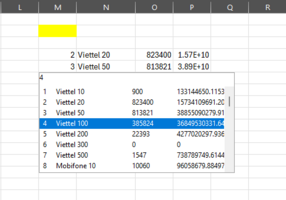
 Mở Form.


