FitRowXL v1.0 - Giãn dòng tự động và bổ trợ in ấn Excel (*01/2026 mới) (5 người xem)

Người dùng đang xem chủ đề này

  • ***** FitRowXL - v1.0 Bản mới 2026 *****


    Sử dụng Ribbon để thiết lập và giãn dòng nhanh chóng

    1769878404287.png

    Đường dẫn tải phiên bản mới 2026:

    ***** CẬP NHẬT - v2.46 *****


    Cập nhật 2.42 sửa một số lỗi trong mã và tăng tốc giãn dòng bằng cách giãn đồng thời các ô giá trị cùng cột
    Và thêm các hàm bổ trợ giãn dòng cho Bảng để tiết kiệm hơn trong quá trình giãn dòng, với hàm bổ trợ fit_Tables()

    Dự kiến bản cập nhật tiếp theo
    Thêm hàm chức năng bổ trợ giãn dòng trước khi in.​
    -------------------------------------------------------------------

    Hôm nay tôi lại chia sẻ cho các bạn một Hàm VBA UDF có chức năng tự động co giãn dòng khi giá trị trong bảng tính thay đổi, thì quá trình co giãn dòng cũng tự động thay đổi theo.

    Tôi quyết định viết code này bỡi vì trên diễn đàn có nhiều bài viết hỏi về co giãn dòng tự động, và khi tôi đọc qua các bài viết đó thì không thấy ai có thể xử lý vấn đề triệt để, hoặc là code chưa tối ưu, hoặc code chưa xử lý được nhiều vùng đã gộp cùng dòng.

    Và hàm UDF là một cách tối ưu nhất giúp các bạn không phải code lại, mà chỉ cần viết Hàm như một hàm Excel bình thường để thực hiện tác vụ co giãn dòng.


    HÀM FITROW - TỰ ĐỘNG GIÃN DÒNG

    Chức năng của hàm:
    1. Co giãn dòng hoàn toàn tự động.
    2. Co giãn dòng kể cả các ô đã được gộp.
    3. Co giãn dòng với các giá trị nhiều ô gộp cùng dòng.
    4. Co giãn dòng kể cả chiều cao vượt giới hạn của Excel là 409.5
    5. Hoạt động cả ở chế độ Xem In Ấn.
      • Thêm chiều cao nhất định cho dòng đã giãn.
      • Đặt chiều cao mặc định cho vùng trống.
      • Đặt chiều cao mặc định cho dòng trống.
      • Tự đặt tỉ lệ giãn chiều rộng, chiều cao và thụt đầu dòng, khi chiều cao dòng vượt giới hạn.
    6. Vì dùng hàm UDF nên rất tối ưu, tiết kiệm CPU.
    7. Chỉ cần gõ một biểu thức FITROW cho cả vùng cần co giãn.
    8. Tự động dịch chuyển lề trên hoặc lề dưới của trang để chỉ mục nằm vị trí tốt nhất để in ấn.
    Các cập nhật thêm
    1. Đã tạo Add-in cho hàm giãn dòng, thêm phím tắt giãn dòng CTRL+SHIFT+ALT+R.
    2. Thay đổi giải thuật giãn dòng chính xác hơn.
    3. Cách viết hàm khác hoàn toàn so với trước, đối số nhập vào phải là một hàm.
    4. Giãn dòng kể cả ô vượt giới hạn 409.5 đơn vị chiều cao ô Excel.
    5. Giãn dòng biên bản tự động dịch chuyển và canh trang để chỉ mục không bị trồi lên hoặc thụt xuống trang khác.
    6. Chỉ cần gõ 1 biểu thức FITROW duy nhất cho cả vùng ô cần giãn dòng.
    7. Có hai phiên bản ứng dụng của hàm FITROW:
    • Mã viết trong 1 module duy nhất (tốn kém bộ nhớ khi ứng dụng hoạt động).
    • Sử dụng mã trong Classes (tiết kiệm bộ nhớ).

    Hướng dẫn sử dụng hàm:

    Hàm FITROW có 2 chế độ, là tạo nút nhấn để dùng tay và tự động chạy.
    Nếu nhập hàm mà có nhập thêm bổ trợ fit_Auto() thì hàm nhập tự động chạy, khi giá trị tham chiếu thay đổi.
    Nếu không sẽ tạo nút nhấn, để nhấn giãn dòng.


    Hàm FITROW được viết theo phương pháp mới nên cách nhập đối số là gõ hàm như dưới đây:

    Hàm cài đặt và bổ trợKiểuChức năng
    fit_Padding(Height)SốTăng chiều cao thêm một số
    fit_defaultHeight(Height)SốChiều cao mặc định nếu giá trị rỗng, dễ hiểu, nếu co giãn vùng ô A1:C20, mà cả vùng đó rỗng, thì chỉnh về chiều cao mặc định.
    fit_HeightOfRowNull(Height)SốĐặt chiều cao mặc định cho cả dòng rỗng (giãn vùng A1:Z20, dòng A2:Z2 rỗng)
    fit_AllSheets()Giãn dòng kể cả vùng ở trang tính không hiện hành.
    fit_Auto()Bật tự động Fit khi ô tham chiếu thay đổi giá trị
    Vì hàm FITROW có thể chạy bất kỳ khi nào gây tốn kém, mất thời gian khi các hàm nhạy như ToDay, Now, Rand, RandBetween, ... nằm cùng trang tính. Nên cần hàm bổ trợ này.
    fit_Tables(table, ....)Vùng ôNhập một vùng dữ liệu kiểu bảng để tiết kiệm thời gian giãn dòng
    fit_Indexes(cell1,cell2,...)Vùng chứa nhóm văn bảnCăn chỉnh biên bản ở chế độ PrintView, khi giãn dòng, chiều cao trang in có thể cao hơn hoặc thấp hơn, làm cho trang in bị xê dịch, nên cần điều chỉnh để phù hợp.
    fit_Scale(scaleWidth,scaleHeight,indentWidth)Đặt tỉ lệ giãn chiều rộng, chiều cao và thụt đầu dòng, khi chiều cao dòng vượt giới hạnVì khi giãn dòng, sẽ có sai số độ lệch nhất định nên cần đặt thông số này.
    Thông số tỉ lệ chiều rộng và cao quyết định độ chính xác khi giãn dòng.
    Cho ô chiều cao vượt giới hạn. Và ô gộp có nhiều cột.
    Ví dụ:
    Đặt ScaleWidth = 0.0245 hiểu là tăng độ rộng ban đầu 1 * 0.0245 để thực hiện fit.
    Đặt ScaleHeight = 0.0145 hiểu là tăng thêm chiều cao sau khi fit là 1 * 0.0145 để đặt cho dòng.

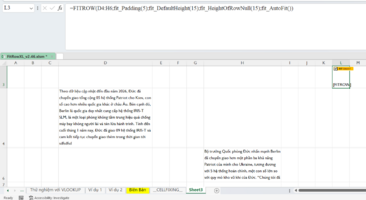
    Viết hàm nhanh: =FITROW(A2:F1000)
    Viết hàm có cài đặt đối số: =FITROW(A2:F1000,fit_defaultHeight(40),fit_Padding(5))
    Cách nhập nhiều vùng cần co giãn dòng:
    =FITROW(A1:C9,D2:F3,E5:E6)
    Ví dụ: giãn dòng A1 và đối số, gõ =FITROW(A1,fit_Padding(5))
    Các hàm với các ký tự đầu là fit_... Chính là các hàm cài đặt và bổ trợ cho hàm chính FITROW
    Ví dụ: gõ =FITROW(A1,B4,C5), sẽ co giãn các ô A1, B4, C5, các cài đặt là mặc định


    Hàm bỗ trợ fit_Indexes cho hàm FitRow hoạt động như sau:

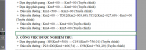
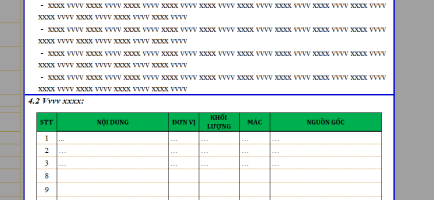
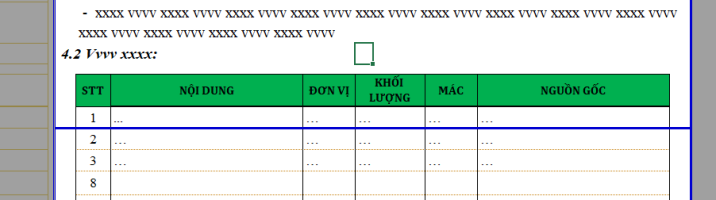
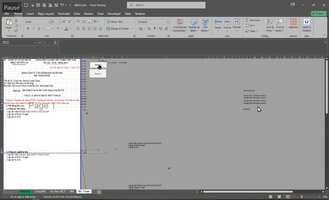
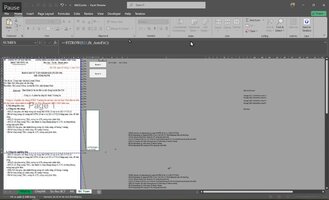
    Hãy xem ảnh minh họa 1 bên dưới, các bạn sẽ thấy lề dưới canh trang mục 4.2 có vùng bảng dữ liệu được tự động chuyển xuống trang mới, lúc này in ra sẽ hoàn hảo. Nhưng nếu mục 4.2 bị dịch lên trên trang trên như hình ảnh thứ 2 thì làm cho trang in khó đọc và không tích hợp để xem.​
    Chính vì vậy sự bổ trợ của fit_Indexes sẽ giúp khắc phục điều này, mã sẽ chạy để dịch chuyển vùng đã đặt lên xuống sao cho trang in phù hợp.

    Ví dụ nếu mục 4.2 bắt đầu từ A100 và hết bảng dữ liệu Z110 thì nhập fit_Indexes vào hàm FitRow là fit_Indexes(A100:Z110)
    Và nhập nhiều vùng fit_Indexes(A100:Z110,A115:Z120)


    Ảnh 1 và ảnh 2:

    1726811522233-png.304101
    1726811745720-png.304102


    CÁC HÀM LỆNH TẠO NÚT VÀ BIỂU THỨC NHANH:

    HÀMChức năng
    =FITROW_AddFX()
    Tạo nhanh biểu thức FITROW vào ô
    =FITROW_AddFXPrintArea()
    Tạo nhanh biểu thức FITROW vùng in vào ô, nếu đang ở trang tính đã đặt vùng in
    =FITROW_AddButton()
    Tạo nút nhấn để giãn dòng
    =FITROW_AddButtonPrintArea()
    Tạo nút nhấn để giãn dòng vùng in, nếu đang ở trang tính đã đặt vùng in
    =FitRow_Off()
    Tắt chế độ tự động giãn dòng
    =FitRow_On()
    Bật chế độ tự động giãn dòng


    Phím tắt giãn dòng: CTRL+SHIFT+ALT+R

    Các hàm Bổ trợ:
    1. Gõ hàm FITROW_OFF: nếu đang chỉnh sửa trang tính hãy tắt chế độ co giãn dòng hoặc bật chế độ Design Mode trong Tab Developer.
    2. Gõ hàm FITROW_ON: Bật chế độ co giãn dòng tự động.
    3. Thủ tục FITROW_Toggle + Check box có tên là chxAutoFitRow dùng để bật tắt chế độ co giãn dòng nếu muốn (Ví dụ nằm ở Sheet1 trong tập tin đính kèm bên dưới).
    Bước 3 này là một thủ thuật để ngăn chặn code tính toán lúc ứng dụng vừa khởi động, vì có thể sẽ gặp phải tình trạng code sẽ làm chậm quá trình khởi động.
    Hãy để dòng code sau vào sự kiện Workbook_Open: Call FITROW_Off
    Hãy mở lại bằng bước 2 hoặc bước 3.


    ****Lưu ý:
    1. Code sẽ tạo trang tính ẩn có tên __CELLFIXING__ để giãn dòng.
    2. Khi giãn dòng tự động chế độ Undo và Redo của trang tính sẽ không hoạt động.
    3. Nếu trong trang tính có hàm giãn dòng, khi sử dụng hàm nhạy như RandBetween, ToDay, Now,... và các hàm random, thì không thêm hàm bổ trợ tự động chạy fit_Auto().

    ***Sao chép mã vào dự án của bạn phải bao gồm 1 module + mã trong ThisWorkbook
    *Nếu không chép mã từ ThisWorkbook thì hàm bổ trợ FIT_AUTO() sẽ bị vô hiệu hóa, phím tắt cũng sẽ bị vô hiệu hóa


    --------------------------------------------------------------------------------------

    Liên hệ Facebook Messenger: Vo Truong Anh Tuan
    Liên hệ Zalo: 0384170514
    Quét QRCode Zalo:

    z4135340916408_08dfdd87080de540fdaecdacb9209bd3.jpg
     

    File đính kèm

    Lần chỉnh sửa cuối:
    Giải pháp
    *** CẬP NHẬT 2.46: 19/02/2025 ***

    RẤT XIN LỖI CÁC BẠN! PHIÊN BẢN 2.45 TRƯỚC ĐÓ ĐÃ BỊ LỖI
    KHÔNG GIÃN DÒNG KHI CÁC Ô CÓ BIỂU THỨC


    Nếu các bạn đang sử dụng bản 2.45 trong dự án, hãy sửa mã với bản 2.46 mới nhất

    (Đã có phiên bản 3.0 hỗ trợ thực hiện in ấn sau khi giãn dòng, sẽ sớm cập nhật)
    Cái này muốn áp dụng cho VBA đại khái như khi xuất kết quả sau khi làm gì đó mà áp dụng hàm của anh để cho AutoFit kết quả thì làm như thế nào ạ
    Mã:
     If K Then
            .Range("A9").Resize(K, 10) = Res
            .Range("A9").Resize(K, 10).Font.Name = "Calibri"
            .Range("A9").Resize(K, 10).Font.Size = 9
            .Range("A10").Resize(K, 10).Borders(xlInsideHorizontal).LineStyle = xlContinuous
            .Range("B9").Resize(K).WrapText = 1
            .Range("A9").Resize(K, 10).VerticalAlignment = xlCenter
            .Range("J9").Resize(K).NumberFormat = "0.0%"
            .Range("E9:F" & 9 + K).NumberFormat = "dd/mm"
            'Can chinh do rong cua hang
            If .rows("9:" & 9 + K & "").RowHeight < 20 Then
                .rows("9:" & 9 + K & "").RowHeight = 24
            Else
                .rows("9:" & 9 + K & "").EntireRow.AutoFit
            End If
            .PageSetup.PrintArea = "$A$1:$J" & i + 2 & ""
        End If
     
    Upvote 0
    Cái này muốn áp dụng cho VBA đại khái như khi xuất kết quả sau khi làm gì đó mà áp dụng hàm của anh để cho AutoFit kết quả thì làm như thế nào ạ
    Mã:
     If K Then
            .Range("A9").Resize(K, 10) = Res
            .Range("A9").Resize(K, 10).Font.Name = "Calibri"
            .Range("A9").Resize(K, 10).Font.Size = 9
            .Range("A10").Resize(K, 10).Borders(xlInsideHorizontal).LineStyle = xlContinuous
            .Range("B9").Resize(K).WrapText = 1
            .Range("A9").Resize(K, 10).VerticalAlignment = xlCenter
            .Range("J9").Resize(K).NumberFormat = "0.0%"
            .Range("E9:F" & 9 + K).NumberFormat = "dd/mm"
            'Can chinh do rong cua hang
            If .rows("9:" & 9 + K & "").RowHeight < 20 Then
                .rows("9:" & 9 + K & "").RowHeight = 24
            Else
                .rows("9:" & 9 + K & "").EntireRow.AutoFit
            End If
            .PageSetup.PrintArea = "$A$1:$J" & i + 2 & ""
        End If

    Nếu ô không có gộp thì bạn chỉ cần:
    1. Tắt chế độ Page Break View: ActiveWindow.View = xlNormalView
    2. Xóa PrintArea trước khi co giãn bằng phương thức AutoFit

    Sau đó bạn chỉ cần mở lại chế độ In nếu bạn cần:
    ActiveWindow.View = xlPageBreakView
    Và đặt lại PrintArea


    bác ơi em hỏi thêm chút. vì danh sách lọc em có thể thay đổi nên địa chỉ cần giãn dòng sẽ thay đổi, vậy làm sao để áp dụng hàm của bác được ạh
    Nếu bạn lọc bằng phương thức Filter thì sau khi lọc, Vùng đã lọc nhập vào hàm: =S_FitRow(FilterCells, 5, 40)
     
    Lần chỉnh sửa cuối:
    Upvote 0
    Nếu ô không có gộp thì bạn chỉ cần:
    1. Tắt chế độ Page Break View: ActiveWindow.View = xlNormalView
    2. Xóa PrintArea trước khi co giãn bằng phương thức AutoFit

    Sau đó bạn chỉ cần mở lại chế độ In:
    ActiveWindow.View = xlNormalView
    Và đặt lại PrintArea


    Nếu bạn lọc bằng phương thức Filter thì sau khi lọc, Vùng đã lọc nhập vào hàm: =S_FitRow(FilterCells, 5, 40)
    Cảm ơn bác. e sẽ thử xem sao
     
    Upvote 0
    *** CẬP NHẬT MỚI NHẤT: 10:00 19/4/2021 ***
    Hoàn thiện code, cải thiện tốc độ chạy code cho một số trường hợp như chế độ Xem In Ấn hoặc không.

    Thêm 2 tham số:
    1. Đặt chiều cao mặc định khi vùng cần co giãn tất cả giá trị rỗng
    2. Lựa chọn co giãn kể cả ô không ở chế độ WrapText
     
    Lần chỉnh sửa cuối:
    Upvote 0
    To @HeSanbi
    Sao Mạnh tải về thử nó ko có nhúc nhích gì hết vậy
    Cái vùng kéo vào nó Hide đi thấy nó cũng IM RE vậy

    Windows10_x64 + Office2016_x64

    1618807418025.png
     
    Upvote 0
    To @HeSanbi
    Sao Mạnh tải về thử nó ko có nhúc nhích gì hết vậy
    Cái vùng kéo vào nó Hide đi thấy nó cũng IM RE vậy

    Windows10_x64 + Office2016_x64
    Tôi sợ là bác chưa đọc hết bài viết của tôi ở trên thôi.
    Chứ bài viết chỉ có đề cập đến gõ hàm và tự động. Hoàn toàn không có "kéo cái gì vào". Nên tôi không biết là bác có hỏi nhầm mục đích của hàm tôi viết không.

    Và code có thể hoạt động ở nhiều nền tảng Window và Office.
     
    Upvote 0
    *** CẬP NHẬT MỚI NHẤT: 13:30 20/4/2021 ***

    + Thêm tính năng co giãn chính ô viết Hàm
    + Thêm các tham số:

    1. Đặt chiều cao mặc định khi vùng cần co giãn tất cả giá trị rỗng
    2. Thêm lựa chọn co giãn kể cả ô không ở chế độ WrapText
    3. Thêm tham số đặt chiều cao mặc định cho cả dòng có giá trị rỗng
    4. Thêm lựa chọn hàm sẽ chỉ thực thi tại Trang tính hiện hành để tăng tốc, các hàm co giãn ở Trang tính khác sẽ ở trạng thái chờ nếu có lựa chọn này.
    Bản cập nhật tiếp theo sẽ có những gì:
    1. Thêm các yếu tố co giãn cho đẹp, và phù hợp hơn
    2. Sẽ có tính năng giãn Trang, như các mục, chỉ mục, vừa khớp với Trang hoặc dịch chuyển mục, chỉ mục xuống Trang mới nếu nội dung mục, chỉ mục bị tách ra Trang mới.
     
    Lần chỉnh sửa cuối:

    Upvote 0
    *** CẬP NHẬT MỚI NHẤT: 13:30 20/4/2021 ***

    + Thêm tính năng co giãn chính ô viết Hàm
    + Thêm các tham số:

    1. Đặt chiều cao mặc định khi vùng cần co giãn tất cả giá trị rỗng
    2. Thêm lựa chọn co giãn kể cả ô không ở chế độ WrapText
    3. Thêm tham số đặt chiều cao mặc định cho cả dòng có giá trị rỗng
    4. Thêm lựa chọn hàm sẽ chỉ thực thi tại Trang tính hiện hành, các hàm co giãn ở Trang tính khác sẽ ở trạng thái chờ nếu có lựa chọn này.
    Bản cập nhật tương lai:
    + Sẽ có bản cập nhật để sửa cho chính xác một số trường co giãn chưa đẹp
    + Sẽ có hỗ trợ điều chỉnh văn bản, như các mục, chỉ mục, vừa khớp với Trang hoặc dịch chuyển mục, chỉ mục xuống Trang mới nếu nội dung mục, chỉ mục bị tách ra Trang mới.


    Hôm nay tôi lại chia sẻ cho các bạn một Hàm VBA UDF có chức năng tự động co giãn dòng khi giá trị trong bảng tính thay đổi, thì quá trình co giãn dòng cũng tự động thay đổi theo.
    Code bên dưới là phiên bản đầu nên có thể gặp một số lỗi nhất định, nên khi tham khảo thì các bạn nên kiểm trước, nếu code hoạt động ổn định thì các bạn có thể sử dụng.

    Tôi quyết định viết code này bỡi vì trên diễn đàn có nhiều bài viết hỏi về co giãn dòng tự động, và khi tôi đọc qua các bài viết đó thì không thấy ai có thể xử lý vấn đề triệt để, hoặc là code chưa tối ưu, hoặc code chưa xử lý được nhiều vùng đã gộp cùng dòng.

    Và hàm UDF là một cách tối ưu nhất giúp các bạn không phải code lại, mà chỉ cần viết Hàm như một hàm Excel bình thường để thực hiện tác vụ co giãn dòng.


    HÀM UDF TỰ ĐỘNG CO GIÃN DÒNG

    với Hàm S_FitRow

    Chức năng ưu việt của hàm:

    1. Co giãn dòng hoàn toàn tự động.
    2. Co giãn dòng kể cả các ô đã được gộp.
    3. Co giãn dòng với các giá trị nhiều ô cùng dòng.
    4. Hoạt động cả ở chế độ Xem In Ấn
    5. Thêm một chiều cao nhất định sau khi giản dòng.
    6. Vì dùng hàm UDF nên rất tối ưu, tiết kiệm CPU.

    Hướng dẫn sử dụng hàm:

    Vị tríTham sốKiểuChức năng
    1​
    TargetVùng cần giãn dòngNhận vùng cần co giãn
    2​
    MarginKiểu sốTăng chiều cao thêm một số
    3​
    defaultHeightKiểu sốChiều cao mặc định nếu giá trị rỗng
    4​
    HeightOfRowNullKiểu sốĐặt chiều cao cho cả dòng rỗng
    5​
    IncludeNoWrapCó/KhôngCo giãn kể cả ô không WapText
    6​
    OnlySheetVisibleCó/KhôngChỉ giãn dòng ở Trang hiện hành
    7​
    TitleChuỗiChuỗi bất kì do người dùng đặt (Nếu không thì trả về giá trị là Fit:{vùng})

    Cách viết hàm nhanh, gõ vào ô chuỗi =S_FitRow và ấn tổ hợp phím Ctrl+Shift+A.

    Viết hàm nhanh: =S_FitRow(A2)
    Viết hàm có cài đặt đối số: =S_FitRow(A2,5,40,False)


    Ví dụ: =S_FitRow(A1:E9, 5, 40, FALSE)
    + A1:E9 là vùng cần co giãn
    + 5 là tăng thêm chiều cao 5 đơn vị
    + 40 là chiều cao mặc định nếu tất cả giá trị rỗng

    + FALSE thì ô không WapText thì không co giãn
    Cũng có thể gõ nhanh =S_FitRow(A1:E9) bỏ qua các cài đặt


    Cách viết hàm như sau sẽ co giãn chính ô viết hàm:
    1. Khi nhập chuỗi:​
    =S_FitRow("Chuỗi",5)​
    2. Khi tham chiếu giá trị thì đóng dấu ngoặc tròn ô tham chiếu:​
    =S_FitRow((A2),5)​
    Cách viết hàm như sau sẽ co giãn vùng tham chiếu:
    =S_FitRow(B26: D35,5)​

    Ví dụ: Cần co giãn các ô như sau: B28:C31, D28:E28, D29: D30, E29:E31, D31
    Thì viết hàm: =S_FitRow(B28:E31,5)​
    Để có thể co giãn các ô cùng dòng và đã gộp ô​


    Các phương thức Bổ trợ:
    1. Gõ hàm S_FitRow_OFF: nếu đang chỉnh sửa trang tính hãy tắt chế độ co giãn dòng hoặc bật chế độ Design Mode trong Tab Developer.
    2. Gõ hàm S_FitRow_ON: Nếu đã tắt chế độ co giãn dòng tự động thì bật lên.
    3. Thủ tục S_FitRow_Toggle + Check box có tên là chxAutoFitRow dùng để bật tắt chế độ co giãn dòng nếu muốn (Ví dụ nằm ở Sheet1 trong tập tin đính kèm bên dưới).

    Bước 3 này là một thủ thuật để ngăn chặn code tính toán lúc ứng dụng vừa khởi động, vì có thể sẽ gặp phải tình trạng code sẽ làm chậm quá trình khởi động.
    Hãy để dòng code sau vào sự kiện Workbook_Open: Call S_FitRow_Off
    Hãy mở lại bằng bước 2 hoặc bước 3.
    *** Nếu bạn viết quá nhiều công thức hàm S_FitRow thì không thể thiếu bước 3 này

    Cách nhập nhiều mảng:
    Sử dụng hàm S_Cells hàm tự tạo: =S_FitRow(S_Cells(A1:C9,D2: D3,E5:E6), 5, 40)


    Hướng dẫn tận dụng hàm:
    Với 2 ví dụ sau:
    1. Cách viết hàm tổng quát như sau sẽ gây chậm và tiêu tốn CPU:
    =S_FitRow(A1:Z500)

    2. Cách viết hàm đơn lẻ cho từng vùng sẽ tiết kiệm, và code sẽ chạy nhanh hơn:
    =S_FitRow(A1:Z1)
    =S_FitRow(A2:Z2)
    =S_FitRow(A3:Z4)

    Tức là hãy nhập vùng cho hàm sao cho vùng đó tương ứng với số dòng ô được gộp lớn nhất của dòng tương ứng.
    Nếu ta có các vùng được gộp là A1:C9, D2: D3, E5:E6, thì rõ ràng là A1:C9 có các dòng chứa hết các vùng còn lại,
    nên ta viết: =S_FitRow(A1:E9)


    Những lỗi có thể xảy ra:

    1. Vì code sẽ mượn một ô trong trang tính làm ô để giãn dòng, vì vậy nếu hàm có vùng tham chiếu giao với ô được mượn thì xảy ra lỗi.
    2. Nếu có hai hàm có tham chiếu là hai vùng giao nhau có thể xảy ra lỗi.
    3. Nếu trang tính hoặc ô tham chiếu đang khóa, cũng có thể xảy ra lỗi.


    *** Các bạn lưu ý code có thể chưa được tối ưu nhất, nên có thể cập nhật lại nhiều lần, nên nếu các bạn có sử dụng code thì nên thường xuyên xem lại bài viết, sẽ có thông báo cập nhật nếu có ở đầu bài viết.


    PHP:
    Option Explicit
    Private Type PARAMIndex
      value As String
      Cell As Excel.Range
      Cells As Excel.Range
      Minimum As Single
      RowHeight As Single
      OneLine As Boolean
      More  As Boolean
    End Type
    
    Private Type TypeArguments
      Action As Long
      Target As Variant
      Caller As Range
      Formula As String
      Margin As Single
      defaultHeight As Single
      HeightOfRowNull As Single
      IncludeNoWrap As Boolean
      OnlySheetVisible As Boolean
      Cells As Excel.Range
    End Type
    #If VBA7 Then
      Public Declare PtrSafe Function SetTimer Lib "USER32" (ByVal hwnd As LongPtr, ByVal nIDEvent As LongPtr, ByVal uElapse As LongPtr, ByVal lpTimerFunc As LongPtr) As Long
      Public Declare PtrSafe Function KillTimer Lib "USER32" (ByVal hwnd As LongPtr, ByVal nIDEvent As LongPtr) As Long
    #Else
      Public Declare Function SetTimer Lib "user32" (ByVal HWnd As Long, ByVal nIDEvent As Long, ByVal uElapse As Long, ByVal lpTimerFunc As Long) As Long
      Public Declare Function KillTimer Lib "user32" (ByVal HWnd As Long, ByVal nIDEvent As Long) As Long
    #End If
    ''///////////////////////////////////////////////////////
    #If VBA7 And Win64 Then
      Private gTimerID As LongPtr
    #Else
      Private gTimerID As Long
    #End If
    ''///////////////////////////////////////////////////////
    Private Works() As TypeArguments, FitUnable As Boolean
    
    Private Const MaxH = 1450, MaxV = 409
    
    Function S_Cells(ParamArray Cells())
      Dim c, R As Range
      For Each c In Cells
        If TypeName(c) = "Range" Then
          If R Is Nothing Then
            Set R = c
          Else
            If R.Parent Is c.Parent Then
              Set R = Union(c, R)
            End If
          End If
        End If
      Next
      Set S_Cells = R
    End Function
    
    Private Sub S_FitRow_Toggle()
      With ActiveSheet.CheckBoxes("chxAutoFitRow")
        FitUnable = .value <> 1
      End With
    End Sub
    
    Function S_FitRow_ON()
      FitUnable = False
    End Function
    
    Function S_FitRow_Off()
      FitUnable = True
    End Function
    
    
    Function S_FitRow(Optional ByVal Target, _
        Optional ByVal Margin!, _
        Optional ByVal defaultHeight!, _
        Optional ByVal HeightOfRowNull!, _
        Optional ByVal IncludeNoWrap As Boolean, _
        Optional ByVal OnlySheetVisible As Boolean, _
        Optional ByVal Title$ = vbNullChar) As String
      On Error Resume Next
    
      Dim R As Object, k&, i&, s$
      s = Target.Address(0, 0)
      Set R = Application.Caller
    
      Select Case True
      Case TypeName(Target) <> "Range"
        S_FitRow = Target
        Set Target = R
      Case LCase(R.Formula) Like "*s_fitrow((" & LCase(s) & ")*" And Target.Cells.Count = 1
        S_FitRow = Target(1, 1).value
        Set Target = R
      Case Title = vbNullChar
        S_FitRow = "Fit=" & s
      Case Else
        S_FitRow = Title
      End Select
      If FitUnable Then
        Exit Function
      End If
    
      k = UBound(Works)
      If k > 0 Then
        For i = 1 To k
          With Works(i)
            If Not .Target Is Nothing Then
              If .Formula = R.Formula _
              And .Target.Parent Is Target.Parent _
              And .Target.Address = Target.Address Then
                .Action = 0
                GoTo n
              End If
            End If
          End With
        Next
      End If
    
      k = k + 1
      ReDim Preserve Works(1 To k)
    
      With Works(k)
        .defaultHeight = defaultHeight
        .HeightOfRowNull = HeightOfRowNull
        Set .Caller = R
        Set .Target = Target
        .Margin = Margin
        .Formula = R.Formula
        .IncludeNoWrap = IncludeNoWrap
        .OnlySheetVisible = OnlySheetVisible
      End With
    n:
      Set R = Nothing
    
      If gTimerID = 0 Then
        gTimerID = SetTimer(0&, 0&, 0, AddressOf S_FitRow_callback)
      End If
    End Function
    
    Private Sub S_FitRow_callback()
      On Error Resume Next
      Call KillTimer(0&, gTimerID)
      gTimerID = 0
      S_FitRow_working
      On Error GoTo 0
    End Sub
    
    Private Sub S_FitRow_test2()
    
      'Application.CutCopyMode = xlCopy
      'Application.CutCopyMode = xlCut
      [A7].Copy [A8]
      'Application.CutCopyMode = xlCut
      'Application.CutCopyMode = xlCopy
    '   Dim R
    '   Static s&
    '   s = s + 1
    '   Set R = [A4]
    '   R.Resize(4, 1).value = s
    End Sub
    Private Sub S_FitRow_test()
       Dim R
       Set R = [A9]
       Application.Calculation = xlCalculationManual
       R(1, 1).Formula = "=S_FitRow($A$3:$H$3, 5,40,FALSE,TRUE)"
       R(2, 1).Formula = "=S_FitRow($A$4:$H$4, 5,40,FALSE,TRUE)"
       R(3, 1).Formula = "=S_FitRow($A$5:$H$5, 5,40,FALSE,TRUE)"
       R(4, 1).Formula = "=S_FitRow($A$6:$H$6, 5,40,FALSE,TRUE)"
       R(5, 1).Formula = "=S_FitRow($A$7:$H$7, 5,40,FALSE,TRUE)"
       Application.Calculation = xlCalculationAutomatic
    End Sub
    ''///////////////////////////////////////////////////////
    Private Sub S_FitRow_working()
    
      On Error Resume Next
      Dim UB As Integer, A As Object, B As TypeArguments, i&, k&, n&, su As Boolean
      Dim W As Object, Hl As Object, HlText As Variant
      Set Hl = VBA.CreateObject("htmlfile")
      HlText = Hl.parentWindow.clipboardData.GetData("Text")
      UB = UBound(Works)
      For i = 1 To UB
        B = Works(i)
    
        If B.Action = 0 Then
          If B.Caller.Formula = B.Formula Then
            If B.OnlySheetVisible Then
              Set W = Nothing
              Set W = B.Target.Parent.Parent.ActiveSheet
              If Not B.Target.Parent Is W Then
                GoTo n
              End If
            End If
            If A Is Nothing Then
              Set A = B.Target.Parent.Parent.Parent
              su = A.ScreenUpdating
              If su Then A.ScreenUpdating = False
            End If
            Works(i).Action = 1
            If B.Caller.Address = B.Target.Address Then
              B.Caller.WrapText = True
            End If
            Call S_FitRow_Final(B.Target, B.Margin, B.defaultHeight, B.HeightOfRowNull, B.IncludeNoWrap)
          End If
        End If
        k = k + 1
    n:
      Next
      If k >= UB Then
        Erase Works
      End If
      If Not A Is Nothing Then
        If su And A.ScreenUpdating <> su Then
          A.ScreenUpdating = su
        End If
        Set A = Nothing
      End If
      If Len(HlText) Then
        Hl.parentWindow.clipboardData.setData "Text", HlText
      End If
      Set W = Nothing
      Set Hl = Nothing
      On Error GoTo 0
    End Sub
    
    Private Sub S_FitRow_Final_test()
      Call S_FitRow_Final(Array(Sheet1.[A3:F7], Sheet2.[A3:F7], Sheet1.[A10]), 5, 40, False)
    End Sub
    
    Private Sub S_FitRow_Final( _
                             ByVal Target, _
                    Optional ByVal Margin!, _
                    Optional ByVal defaultHeight!, _
                    Optional ByVal HeightOfRowNull! = 15, _
                    Optional ByVal IncludeNoWrap As Boolean)
      If Margin < 0 Then
        Margin = 0
      End If
      If defaultHeight < 0 Then
        defaultHeight = 0
      End If
      If HeightOfRowNull < 0 Then
        HeightOfRowNull = 0
      End If
      Dim WS As Excel.Worksheet
      Dim Tg2 As Excel.Range
      Dim NewCell As Excel.Range
      Dim CCell As Excel.Range
      Dim Contain As Excel.Range
      Dim CellMergeArea As Excel.Range
      Dim Ar As Excel.Range
      Dim Ars As Excel.Range
      Dim P1 As VBA.Collection
      Dim P2 As VBA.Collection
      Dim P_, A, Area, Areas, Cell
      Dim line&, su As Boolean
      Dim Z() As PARAMIndex, Arrs(), st(), nArr(1 To 4)
      Dim i&, R&, k&, n%, ni%, ii&, jj%, ij%, W As Boolean
      Dim FromLine&, ToLine&, RowCount&, RC2&
      Dim H As Single, H2 As Single, H3 As Single, H4 As Single, H5 As Single
      Dim WindowView As Integer
      Dim Surplus As Single, More As Boolean, mul As Boolean
      Dim LastRow&, LastCol%
    
      Set P1 = New VBA.Collection
      If Not IsArray(Target) Then
        Areas = Array(Target)
      Else
        Areas = Target
      End If
    Rep:
      For Each Areas In Target
        If TypeName(Areas) = "Range" Then
          If WS Is Nothing Then
            Set WS = Areas.Parent
            Set A = WS.Parent.Parent
            su = A.ScreenUpdating
            If su Then A.ScreenUpdating = False
            WindowView = getWindowView(WS)
            GoSub A
          Else
            If Not WS Is Areas.Parent Then
              Set Contain = Nothing
              Set WS = Areas.Parent
              WindowView = getWindowView(WS)
              GoSub A
            End If
          End If
          For Each Area In Areas.Areas
            ij = 0
            For ii = 1 To Area.rows.Count
              For jj = 1 To Area.Columns.Count
                GoSub Area
              Next
            Next
            If ij = 0 And defaultHeight > 0 Then
              If Tg2 Is Nothing Then
                Set Tg2 = Area
              Else
                Set Tg2 = Union(Area, Tg2)
              End If
            End If
          Next
          Set st(1, ni) = Contain
        End If
      Next
      If Not mul Then
        mul = True: GoTo Rep
      End If
      If Not Tg2 Is Nothing Then
        For Each Area In Tg2.Areas
          GoSub r3
        Next
      End If
    Ends:
      GoSub finish
    Exit Sub
    A:
      ni = 0
      If n > 0 Then
        For i = 1 To n
          If IsObject(st(1, n)) Then
            If st(1, n).Parent Is WS Then
              ni = n
              Set Contain = st(1, n)
              Set CCell = st(2, n)
              Exit For
            End If
          End If
        Next
      End If
      If ni = 0 Then
        n = n + 1: ni = n
        ReDim Preserve st(1 To 4, 1 To n)
        st(3, n) = 8.38
        st(4, n) = 15
        Set Contain = Nothing
        Set CCell = Nothing
      End If
    Return
    Area:
      Set Cell = Area(ii, jj)
    
      If Cell.value <> vbNullString Then
        If Cell.WrapText Or IncludeNoWrap Then
          Set CellMergeArea = Cell.MergeArea
          If Contain Is Nothing Then
            GoSub rows
          Else
            If Intersect(CellMergeArea, Contain) Is Nothing Then
              GoSub rows
            End If
          End If
        End If
      End If
    Return
    
    
    rows:
      ij = ij + 1
      If Not Cell.EntireRow.Hidden Then
        W = False: More = False
        RowCount = CellMergeArea.rows.Count
        FromLine = Cell.Row
        ToLine = FromLine + RowCount - 1
        If ToLine > line Then
          line = ToLine
          ReDim Preserve Z(1 To line)
        End If
    
        If WS.PageSetup.PrintArea <> vbNullString _
        Or WindowView = 2 Or CellMergeArea.Cells.Count > 1 Or More Then
          If mul Then
            GoSub Add
            GoSub CopyCell
            Set NewCell = CCell
          End If
        Else
          If Not mul Then
            GoSub Add
            With Z(FromLine)
              If .More Then
                More = True
              Else
                GoSub getMore
                .More = More
              End If
            End With
            If More Then
              GoSub CopyCell
              Set NewCell = CCell
            Else
              Set NewCell = Cell
              W = True
            End If
          End If
        End If
        If W Then
          NewCell.WrapText = False
          NewCell.WrapText = True
          NewCell.rows.AutoFit
          H = NewCell.Height + Margin
          ''
          With Z(FromLine)
            If .OneLine And Not More Then
              If Cell.MergeCells Then
                GoSub SameRow
              End If
            Else
              GoSub SameRow
              .OneLine = Not More And Not Cell.MergeCells
            End If
          End With
        End If
      End If
    Return
    
    SameRow:
      H5 = 0
      For i = FromLine To ToLine
        If Not Z(i).Cell Is Nothing Then
          H5 = H5 + Z(i).RowHeight
        End If
      Next
      If H - H5 <= 0 Then
        Return
      End If
      If H5 > 0 And H - H5 > 0 Then
        H2 = (H - H5) / RowCount
        For i = FromLine To ToLine
          Z(i).RowHeight = Z(i).RowHeight + H2
        Next
      Else
        H2 = H / RowCount
        For i = FromLine To ToLine
          On Error Resume Next
          If P1(CStr(i)) = 0 Then
            P1.Add i, CStr(i)
          End If
          On Error GoTo 0
          With Z(i)
            If .Cell Is Nothing Then
              Set .Cell = WS.Cells(i, 1)
              .RowHeight = H2
              If RowCount = 1 Then
                .Minimum = H2
              End If
              Set .Cells = CellMergeArea
            Else
              If .Minimum > 0 Then
                If H2 > .Minimum Then
                  Surplus = H2 - .RowHeight
                  GoSub R1
                  If RowCount = 1 Then
                    .RowHeight = H2
                  End If
                End If
              Else
                If RowCount = 1 Then
                  If H2 > .Minimum Then
                    .RowHeight = H2
                  End If
                End If
                If H2 > .RowHeight Then
                  Surplus = -H2 + .RowHeight
                  .RowHeight = H2
                  GoSub R
                Else
                  If .Minimum Then
                    .RowHeight = H2
                  End If
                End If
              End If
              Set .Cells = Union(.Cells, CellMergeArea)
            End If
          End With
        Next
      End If
    Return
    R:
      Set Ars = Nothing
      For Each Ar In Z(i).Cells.Areas
        RC2 = Ar.rows.Count - 1
        If RC2 > 0 Then
          Set P2 = New VBA.Collection
          H4 = 0
          For R = Ar.Row To Ar.Row + RC2
            H4 = H4 + Z(R).RowHeight
            If R < FromLine Or R > ToLine Then
              If Ars Is Nothing Then
                Set Ars = WS.Cells(R, 1)
                P2.Add R, CStr(R)
              Else
                If Intersect(Ars, WS.Cells(R, 1)) Is Nothing Then
                  Set Ars = Union(Ars, WS.Cells(R, 1))
                  P2.Add R, CStr(R)
                End If
              End If
            End If
          Next
          GoSub r2
        End If
      Next
    Return
    R1:
      Set Ars = Nothing
      For Each Ar In Z(i).Cells.Areas
        RC2 = Ar.rows.Count - 1
        If RC2 > 0 Then
          Set P2 = New VBA.Collection
          H4 = 0
          For R = Ar.Row To Ar.Row + RC2
            H4 = H4 + Z(R).RowHeight
            If R < FromLine Or R > ToLine Then
              If Ars Is Nothing Then
                Set Ars = WS.Cells(R, 1)
                P2.Add R, CStr(R)
              Else
                If Intersect(Ars, WS.Cells(R, 1)) Is Nothing Then
                  Set Ars = Union(Ars, WS.Cells(R, 1))
                  P2.Add R, CStr(R)
                End If
              End If
            End If
          Next
          GoSub r2
        End If
      Next
    Return
    r2:
      If P2.Count = 0 Then
        For R = Ar.Row To Ar.Row + RC2
          If R < FromLine Or R > ToLine Then
            With Z(R)
              If .Minimum > 0 Then
                H3 = .Minimum
              Else
                H3 = 15
              End If
              If H - (.RowHeight - H3) > H4 Then
                 H = H - (.RowHeight - H3)
                .RowHeight = H3
              End If
            End With
          End If
        Next
        Return
      End If
    
      H3 = Surplus / P2.Count
    
      For Each P_ In P2
        With Z(P_)
          If Not .Cell Is Nothing Then
            If .RowHeight + H3 < .Minimum Then
              P2.Remove CStr(P_)
              GoTo r2
            End If
          End If
        End With
      Next
    
      If P2.Count Then
        For Each P_ In P2
          With Z(P_)
            If Not .Cell Is Nothing Then
              .RowHeight = .RowHeight + Surplus / P2.Count
            End If
          End With
        Next
      End If
    
    Return
    r3:
      RowCount = Area.rows.Count
      H2 = defaultHeight / RowCount
      For i = Area.Row To Area.Row + RowCount - 1
        If Not Z(i).Cell Is Nothing Then
          Return
        End If
      Next
      For i = Area.Row To Area.Row + RowCount - 1
        With Z(i)
          If .Cell Is Nothing Then
            Set .Cell = WS.Cells(i, 1)
            .RowHeight = H2
            Set .Cells = Area
          End If
        End With
      Next
    Return
    getMore:
      Set Ars = Area(ii, Area.Columns.Count + 1).Resize(1, 500) _
             .Find("*", After:=Area(ii, Area.Columns.Count + 1), LookIn:=xlFormulas, LookAt:=xlWhole, SearchDirection:=xlPrevious, SearchOrder:=xlByColumns)
      If Not Ars Is Nothing Then
        More = Not Ars.MergeCells
      End If
      If Not More Then
        If Area.Column > 1 Then
          Set Ars = WS.Cells(Area.Row, 1).Resize(1, Area.Column - 1) _
             .Find("*", After:=WS.Cells(Area.Row, 1), LookIn:=xlFormulas, LookAt:=xlWhole, SearchDirection:=xlPrevious, SearchOrder:=xlByColumns)
          If Not Ars Is Nothing Then
            More = Not Ars.MergeCells
          End If
        End If
      End If
    Return
    ResetCell:
      If n > 0 Then
        For i = 1 To n
          If IsObject(st(2, i)) Then
            With st(2, i)
              .EntireColumn.ColumnWidth = st(3, i)
              .EntireRow.RowHeight = st(4, i)
              .Offset(50, 0).Resize(50, 50).Copy st(2, i)
            End With
          End If
        Next
        Erase st
      End If
    Return
    
    Add:
      If Contain Is Nothing Then
        Set Contain = CellMergeArea
      Else
        Set Contain = Union(CellMergeArea, Contain)
      End If
    Return
    CopyCell:
      '' TiÌm ô cuôìi ðêÒ thýòc hiêòn
      If CCell Is Nothing Then
        LastRow = WS.Cells.Find("*", After:=WS.Cells(1), LookIn:=xlFormulas, LookAt:=xlWhole, SearchDirection:=xlPrevious, SearchOrder:=xlByRows).Row
        LastCol = WS.Cells.Find("*", After:=WS.Cells(1), LookIn:=xlFormulas, LookAt:=xlWhole, SearchDirection:=xlPrevious, SearchOrder:=xlByColumns).Column
        Set CCell = WS.Cells(LastRow + 20, LastCol + 20)
        Do Until CCell.Formula = VBA.vbNullString And CCell.MergeArea.Cells.Count = 1
          Set CCell = CCell(2, 2)
        Loop
        st(3, ni) = CCell.EntireColumn.ColumnWidth
        st(4, ni) = CCell.EntireRow.RowHeight
        Set st(2, ni) = CCell
      End If
      CellMergeArea.Copy CCell
      CCell.value = Cell.value
      CCell.MergeArea.MergeCells = False
      W = SetNewWidthArea(CCell, CellMergeArea)
    Return
    finish:
      GoSub ResetCell
      '' Thýòc hiêòn giaÞn doÌng
      For Each P_ In P1
        With Z(P_)
          If .RowHeight > 0 Then
            .Cell.EntireRow.RowHeight = .RowHeight
          Else
            .Cell.EntireRow.RowHeight = HeightOfRowNull
          End If
        End With
      Next
      If A.ScreenUpdating <> su And su Then
        A.ScreenUpdating = su
      End If
      If P1.Count Then
        Erase Z
      End If
      Set P1 = Nothing
      Set P2 = Nothing
      Set A = Nothing
      Set Area = Nothing
      Set Cell = Nothing
      Set CellMergeArea = Nothing
      Set Tg2 = Nothing
      Set WS = Nothing
      Set Contain = Nothing
      Set CCell = Nothing
      Set Ar = Nothing
      Set Ars = Nothing
    Return
    End Sub


    Private Function SetNewWidthArea(ByVal NewCell As Range, ByVal CellMerge As Range) As Boolean
      Dim W As Double, W2 As Double, i As Double
      W2 = CellMerge.Width
      If W2 > 1400 Then
        Exit Function
      End If
      W = W2 / 6.05
      NewCell.EntireColumn.ColumnWidth = W
      If NewCell.Width >= W2 Then
        Do
          W = W - 0.3
          NewCell.EntireColumn.ColumnWidth = W
        Loop Until NewCell.Width <= W2
      End If
      Do Until NewCell.Width >= W2
        W = W + 0.1
        NewCell.EntireColumn.ColumnWidth = W
      Loop
      SetNewWidthArea = True
    End Function
    
    Private Function getWindowView(ByVal WS As Excel.Worksheet) As Integer
      On Error Resume Next
      Dim W As Object, A As Object
      Set W = WS.Parent.ActiveSheet
      If Not W Is WS Then
        Dim su As Boolean
        Set A = WS.Parent.Parent.Parent
        su = A.ScreenUpdating
        If su Then
          A.ScreenUpdating = False
        End If
        WS.Activate
        getWindowView = WS.Parent.Windows(1).View
        If Not W Is Nothing Then
          W.Activate
        End If
        If A.ScreenUpdating <> su And su Then
          A.ScreenUpdating = su
        End If
        Set A = Nothing
      Else
        getWindowView = WS.Parent.Windows(1).View
      End If
      Set W = Nothing
      On Error GoTo 0
    End Function
    Em chào anh @HeSanbi .
    Cảm ơn anh đã có chia sẻ tuyệt vời.
    Em đã đọc bài viết của anh, có đôi chỗ chưa hiểu, mong anh giúp:
    anh có viết:
    Hướng dẫn sử dụng hàm:

    Vị tríTham sốKiểuChức năng
    1TargetVùng cần giãn dòngNhận vùng cần co giãn
    2MarginKiểu sốTăng chiều cao thêm một số
    3defaultHeightKiểu sốChiều cao mặc định nếu giá trị rỗng
    4HeightOfRowNullKiểu sốĐặt chiều cao cho cả dòng rỗng
    5IncludeNoWrapCó/KhôngCo giãn kể cả ô không WapText
    6OnlySheetVisibleCó/KhôngChỉ giãn dòng ở Trang hiện hành
    7TitleChuỗiChuỗi bất kì do người dùng đặt (Nếu không thì trả về giá trị là Fit:{vùng})

    Cách viết hàm nhanh, gõ vào ô chuỗi =S_FitRow và ấn tổ hợp phím Ctrl+Shift+A.
    Em xin được hỏi bảng chứa thông số trên là trong code hay sao ạ? khi sử dụng hàm người sử dụng có cần quan tâm đến bảng trên không ạ?
    Và khi gõ vào ô chuỗi =S_FitRow và ấn tổ hợp phím Ctrl+Shift+A. thì em thấy nào báo lỗi. hay do em thao tác sai ạ?
    Xin được anh chỉ dẫn.
    Em xin cảm ơn anh!
     
    Upvote 0
    Em xin được hỏi bảng chứa thông số trên là trong code hay sao ạ?
    Bài viết mình có nói gì tới code đâu, ngay tiêu đề là Hàm.
    Mà Hàm UDF tức là hàm được tạo từ VBA, gọi là hàm tự tạo.

    Như Hàm VLookUP (lookup_value, table_array, col_index_num, [range_lookup])
    Thì Hàm trên là S_FitRow(Target, [Margin], [defaultHeight], [HeightOfRowNull], [IncludeNoWrap], [OnlySheetVisible], [Title])

    Tham số có dấu ngoặc vuông là đã có giá trị mặc định, có thể điền hoặc là không.
    Ví dụ: =S_FitRow(A1), =S_FitRow(A1,,,,,TRUE), ....

    khi sử dụng hàm người sử dụng có cần quan tâm đến bảng trên không ạ?
    Bảng hướng dẫn hàm có bao nhiêu tham số, bạn mà không đọc thì sao biết cách dùng.

    Và khi gõ vào ô chuỗi =S_FitRow và ấn tổ hợp phím Ctrl+Shift+A
    Cách Ctrl+Shift+A là phím tắt mặc định để chỉ gõ ra hàm chỉ dẫn nhanh. Vì có gợi ý nhập đối số để ta dễ dàng điền đối số.

    Trên bài viết có tệp ví dụ, bạn nên vào xem cách viết hàm.
     
    Lần chỉnh sửa cuối:
    Upvote 0
    Bài viết mình có nói gì tới code đâu, ngay tiêu đề là Hàm.
    Mà Hàm UDF tức là hàm được tạo từ VBA, gọi là hàm tự tạo.

    Như Hàm VLookUP (lookup_value, table_array, col_index_num, [range_lookup])
    Thì Hàm trên là S_FitRow(Target, [Margin], [defaultHeight], [HeightOfRowNull], [IncludeNoWrap], [OnlySheetVisible], [Title])

    Tham số có dấu ngoặc vuông là đã có giá trị mặc định, có thể điền hoặc là không.
    Ví dụ: =S_FitRow(A1), =S_FitRow(A1,,,,,TRUE), ....


    Bảng hướng dẫn hàm có bao nhiêu tham số, bạn mà không đọc thì sao biết cách dùng.


    Cách Ctrl+Shift+A là phím tắt mặc định để chỉ gõ ra hàm chỉ dẫn nhanh. Vì có gợi ý nhập đối số để ta dễ dàng điền đối số.

    Trên bài viết có tệp ví dụ, bạn nên vào xem cách viết hàm.
    Vâng, xin cảm ơn anh!
     
    Upvote 0
    Bạn theo dõi chủ đề, nếu có cập nhật, bạn sẽ nhận được thông báo

    Bản mới "Rất Pro"
    Khi soi kính lúp trang in xong hiện ra viền định dạng in làm code chậm đi nhiều.
    em cho thêm đoạn code vào đầu chạy nuột luôn:
    ActiveSheet.DisplayPageBreaks = False
    Bài đã được tự động gộp:

    Code rất đẹp rồi có điều lúc chạy code hơi tốn thời gian. Mình nghĩ hàm UDF thì phải nhanh hơn nhiều chứ. Hóng sP mới của anh
    Chắc dính trường hợp giống bài #18
     
    Lần chỉnh sửa cuối:
    Upvote 0
    HeSanbi
    Chào anh! cho em hỏi
    muốn co dãn từng dòng lẻ trong 1 lệnh có được không? hay phải dùng nhiều lệnh
    VD: dãn ô A2 và ô C5 và D7
     
    Upvote 0
    anh ơi em dùng in tự động thì lại bị lỗi như này...sử lý sao ạ anh
    Bài đã được tự động gộp:

    file:///C:/Users/Kien/Desktop/Untitled.png
     
    Lần chỉnh sửa cuối:

    Upvote 0
    Hôm nay tôi lại chia sẻ cho các bạn một Hàm VBA UDF có chức năng tự động co giãn dòng khi giá trị trong bảng tính thay đổi, thì quá trình co giãn dòng cũng tự động thay đổi theo.
    Code bên dưới là phiên bản đầu nên có thể gặp một số lỗi nhất định, nên khi tham khảo thì các bạn nên kiểm trước, nếu code hoạt động ổn định thì các bạn có thể sử dụng.

    Tôi quyết định viết code này bỡi vì trên diễn đàn có nhiều bài viết hỏi về co giãn dòng tự động, và khi tôi đọc qua các bài viết đó thì không thấy ai có thể xử lý vấn đề triệt để, hoặc là code chưa tối ưu, hoặc code chưa xử lý được nhiều vùng đã gộp cùng dòng.

    Và hàm UDF là một cách tối ưu nhất giúp các bạn không phải code lại, mà chỉ cần viết Hàm như một hàm Excel bình thường để thực hiện tác vụ co giãn dòng.


    HÀM UDF TỰ ĐỘNG CO GIÃN DÒNG

    với Hàm S_FitRow

    Chức năng ưu việt của hàm:

    1. Co giãn dòng hoàn toàn tự động.
    2. Co giãn dòng kể cả các ô đã được gộp.
    3. Co giãn dòng với các giá trị nhiều ô cùng dòng.
    4. Hoạt động cả ở chế độ Xem In Ấn
    5. Thêm một chiều cao nhất định sau khi giản dòng.
    6. Vì dùng hàm UDF nên rất tối ưu, tiết kiệm CPU.

    Hướng dẫn sử dụng hàm:

    Hàm đầy đủ:
    S_FitRow(Target, [Margin], [defaultHeight], [HeightOfRowNull], [IncludeNoWrap], [OnlySheetVisible], [Title])

    Vị tríTham sốKiểuChức năng
    1​
    TargetVùng cần giãn dòngNhận vùng cần co giãn
    2​
    MarginKiểu sốTăng chiều cao thêm một số
    3​
    defaultHeightKiểu sốChiều cao mặc định nếu giá trị rỗng
    4​
    HeightOfRowNullKiểu sốĐặt chiều cao cho cả dòng rỗng
    5​
    IncludeNoWrapCó/KhôngCo giãn kể cả ô không WapText
    6​
    OnlySheetVisibleCó/KhôngChỉ giãn dòng khi Vùng tham chiếu nằm tại Trang hiện hành
    7​
    TitleChuỗiChuỗi bất kì do người dùng đặt (Nếu không thì trả về giá trị là Fit:{vùng})

    Cách viết hàm nhanh, gõ vào ô chuỗi =S_FitRow và ấn tổ hợp phím Ctrl+Shift+A. Sẽ tự động nhập hàm và có gợi ý nhập đối số.

    Viết hàm nhanh: =S_FitRow(A2)
    Viết hàm có cài đặt đối số: =S_FitRow(A2,5,40,15,FALSE,TRUE)


    Ví dụ: =S_FitRow(A1:E9,5, 40,15,FALSE,TRUE)
    • A1:E9 là vùng cần co giãn
    • 5 là tăng thêm chiều cao 5 đơn vị
    • 40 là chiều cao mặc định nếu tất cả dòng giá trị rỗng
    • 15 là chiều cao mặc định dòng giá trị rỗng
    • FALSE thì ô không WapText thì không co giãn
    • TRUE thì nếu vùng cần co giãn nằm khác Trang hiện hành thì sẽ chờ thực thi sau.

    Cũng có thể gõ nhanh =S_FitRow(A1:E9) bỏ qua các cài đặt


    Cách viết hàm như sau sẽ co giãn chính ô viết hàm:
    1. Khi nhập chuỗi:​
    =S_FitRow("Chuỗi",5)​
    2. Khi tham chiếu giá trị thì đóng dấu ngoặc tròn ô tham chiếu:​
    =S_FitRow((A2),5)​
    Cách viết hàm như sau sẽ co giãn vùng tham chiếu:
    =S_FitRow(B26: D35,5)​

    Ví dụ: Cần co giãn các ô như sau: B28:C31, D28:E28, D29: D30, E29:E31, D31
    Thì viết hàm: =S_FitRow(B28:E31,5)​
    Để có thể co giãn các ô cùng dòng và đã gộp ô​


    Các phương thức Bổ trợ:
    1. Gõ hàm S_FitRow_OFF: nếu đang chỉnh sửa trang tính hãy tắt chế độ co giãn dòng hoặc bật chế độ Design Mode trong Tab Developer.
    2. Gõ hàm S_FitRow_ON: Nếu đã tắt chế độ co giãn dòng tự động thì bật lên.
    3. Thủ tục S_FitRow_Toggle + Check box có tên là chxAutoFitRow dùng để bật tắt chế độ co giãn dòng nếu muốn (Ví dụ nằm ở Sheet1 trong tập tin đính kèm bên dưới).

    Bước 3 này là một thủ thuật để ngăn chặn code tính toán lúc ứng dụng vừa khởi động, vì có thể sẽ gặp phải tình trạng code sẽ làm chậm quá trình khởi động.
    Hãy để dòng code sau vào sự kiện Workbook_Open: Call S_FitRow_Off
    Hãy mở lại bằng bước 2 hoặc bước 3.
    *** Nếu bạn viết quá nhiều công thức hàm S_FitRow thì không thể thiếu bước 3 này

    Cách nhập nhiều mảng:
    Sử dụng hàm S_Cells hàm tự tạo: =S_FitRow(S_Cells(A1:C9,D2: D3,E5:E6), 5, 40)


    Hướng dẫn tận dụng hàm:
    Với 2 ví dụ sau:
    1. Cách viết hàm tổng quát như sau sẽ gây chậm và tiêu tốn CPU:
    =S_FitRow(A1:Z500)

    2. Cách viết hàm đơn lẻ cho từng vùng sẽ tiết kiệm, và code sẽ chạy nhanh hơn:
    =S_FitRow(A1:Z1)
    =S_FitRow(A2:Z2)
    =S_FitRow(A3:Z4)

    Tức là hãy nhập vùng cho hàm sao cho vùng đó tương ứng với số dòng ô được gộp lớn nhất của dòng tương ứng.
    Nếu ta có các vùng được gộp là A1:C9, D2: D3, E5:E6, thì rõ ràng là A1:C9 có các dòng chứa hết các vùng còn lại,
    nên ta viết: =S_FitRow(A1:E9)


    Những lỗi có thể xảy ra:

    1. Vì code sẽ mượn một ô trong trang tính làm ô để giãn dòng, vì vậy nếu hàm có vùng tham chiếu giao với ô được mượn thì xảy ra lỗi.
    2. Nếu có hai hàm có tham chiếu là hai vùng giao nhau có thể xảy ra lỗi.
    3. Nếu trang tính hoặc ô tham chiếu đang khóa, cũng có thể xảy ra lỗi.
    4. Nếu trong trang tính có hàm giãn dòng có sử dụng hàm RandBetween.


    *** Các bạn lưu ý code có thể chưa được tối ưu nhất, nên có thể cập nhật lại nhiều lần, nên nếu các bạn có sử dụng code thì nên thường xuyên xem lại bài viết, sẽ có thông báo cập nhật nếu có ở đầu bài viết.
    Anh ơi em áp dụng nhưng hàm không hiệu quả với những ô chứa hàm VLookup, Hlookup có cách nào khắc phục không ạ. Em cảm ơn
     
    Upvote 0
    Khi soi kính lúp trang in xong hiện ra viền định dạng in làm code chậm đi nhiều.
    em cho thêm đoạn code vào đầu chạy nuột luôn:
    ActiveSheet.DisplayPageBreaks = False
    Bài đã được tự động gộp:


    Chắc dính trường hợp giống bài #18
    bác ơi em hỏi chút. em cũng bị chạy chậm khi chọn vùng in. đoạn code bác chỉ cho thêm đặt vào đoạn nào vậy ạ
     
    Upvote 0
    Anh ơi em áp dụng nhưng hàm không hiệu quả với những ô chứa hàm VLookup, Hlookup có cách nào khắc phục không ạ. Em cảm ơn
    không phải không dùng được đâu mà n sẽ không tự động giãn khi thay đổi tham số bác chọn vd bác bấm nâng +1 số n sẽ không hiểu. nhưng bác ghi trực tiếp lên tham số tiếp theo hàm sẽ hiểu và tự động giãn dòng
     
    Upvote 0
    Anh ơi em áp dụng nhưng hàm không hiệu quả với những ô chứa hàm VLookup, Hlookup có cách nào khắc phục không ạ. Em cảm ơn
    không phải không dùng được đâu mà n sẽ không tự động giãn khi thay đổi tham số bác chọn vd bác bấm nâng +1 số n sẽ không hiểu. nhưng bác ghi trực tiếp lên tham số tiếp theo hàm sẽ hiểu và tự động giãn dòng

    Không phải lỗi nha các bạn.
    Các ô WrapText tắt, nếu các bạn đặt đối số IncludeNoWrap là true thì chạy bình thường.
    Tôi đã xóa bỏ đối số này để thuận tiện, các bạn có thể tải lại tạm thời bản ở trên.

    Bản sắp tới sẽ đổi giải thuật Giãn dòng và tận dụng Classes để tiết kiệm bộ nhớ.
    Đồng thời thêm nút nhấn để thuận tiện hơn.
     
    Upvote 0
    Không phải lỗi nha các bạn.
    Các ô WrapText tắt, nếu các bạn đặt đối số IncludeNoWrap là true thì chạy bình thường.
    Tôi đã xóa bỏ đối số này để thuận tiện, các bạn có thể tải lại tạm thời bản ở trên.

    Bản sắp tới sẽ đổi giải thuật Giãn dòng và tận dụng Classes để tiết kiệm bộ nhớ.
    Đồng thời thêm nút nhấn để thuận tiện hơn.
    1688548419697.png
    e dùng thì nó bị ntn e đã gộp B8:L11,B14:L17 nhưng khi giãn n lại chỉ giãn thằng 1 dòng đầu là thằng B8 và thằng B14 có cách nào để cho mấy thằng gộp kia n cũng giãn đều không ạ?? e cảm ơn trên là giải pháp tạm thời của e nhưng khi tới dòng rỗng thì nó sẽ thừa ra mấy đoạn rất chướng mắt1688548462925.png
     
    Upvote 0
    @jerryhg Bạn gộp đến dòng 12 hoặc chỉnh chiều cao dòng 12.
    Chia đều chiều cao có ở phiên bản cũ, phiên bản mới tôi đã đổi giải thuật giãn dòng. Có thời gian tôi sẽ cập nhật lại
     
    Lần chỉnh sửa cuối:
    Upvote 0
    ***** SIÊU CẬP NHẬT - v2.2 *****
    1. Đã tạo Add-in cho hàm giãn dòng, thêm phím tắt giãn dòng CTRL+SHIFT+ALT+R.
    2. Thay đổi giải thuật giãn dòng chính xác hơn.
    3. Cách viết hàm khác hoàn toàn so với trước, đối số nhập vào phải là một hàm.
    4. Giãn dòng kể cả ô vượt giới hạn 409.5 đơn vị chiều cao ô Excel.
    5. Giãn dòng biên bản tự động dịch chuyển và canh trang để chỉ mục không bị trồi lên hoặc thụt xuống trang khác.
    6. Chỉ cần gõ 1 biểu thức FITROW duy nhất cho cả vùng ô cần giãn dòng.
    7. Có hai phiên bản ứng dụng của hàm FITROW:
    • Mã viết trong 1 module duy nhất (tốn kém bộ nhớ khi ứng dụng hoạt động).
    • Sử dụng mã trong Classes (tiết kiệm bộ nhớ).

    -------------------------------------------------------------------

    Hôm nay tôi lại chia sẻ cho các bạn một Hàm VBA UDF có chức năng tự động co giãn dòng khi giá trị trong bảng tính thay đổi, thì quá trình co giãn dòng cũng tự động thay đổi theo.
    Code bên dưới là phiên bản đầu nên có thể gặp một số lỗi nhất định, nên khi tham khảo thì các bạn nên kiểm trước, nếu code hoạt động ổn định thì các bạn có thể sử dụng.


    Tôi quyết định viết code này bỡi vì trên diễn đàn có nhiều bài viết hỏi về co giãn dòng tự động, và khi tôi đọc qua các bài viết đó thì không thấy ai có thể xử lý vấn đề triệt để, hoặc là code chưa tối ưu, hoặc code chưa xử lý được nhiều vùng đã gộp cùng dòng.

    Và hàm UDF là một cách tối ưu nhất giúp các bạn không phải code lại, mà chỉ cần viết Hàm như một hàm Excel bình thường để thực hiện tác vụ co giãn dòng.


    HÀM FITROW - TỰ ĐỘNG GIÃN DÒNG

    Chức năng ưu việt:
    1. Co giãn dòng hoàn toàn tự động.
    2. Co giãn dòng kể cả các ô đã được gộp.
    3. Co giãn dòng với các giá trị nhiều ô gộp cùng dòng.
    4. Co giãn dòng kể cả chiều cao vượt giới hạn của Excel là 409.5
    5. Hoạt động cả ở chế độ Xem In Ấn.
    6. Cách gõ hàm cài đặt đối số tùy chỉnh ưu việt:
      • Thêm chiều cao nhất định cho dòng đã giãn.
      • Đặt chiều cao mặc định cho vùng trống.
      • Đặt chiều cao mặc định cho dòng trống.
      • Tự đặt tỉ lệ giãn chiều rộng, chiều cao và thụt đầu dòng, khi chiều cao dòng vượt giới hạn.

    7. Vì dùng hàm UDF nên rất tối ưu, tiết kiệm CPU.
    8. Chỉ cần gõ một biểu thức FITROW cho cả vùng cần co giãn.

    Hướng dẫn sử dụng hàm:

    Hàm FITROW được viết theo phương pháp mới nên cách nhập đối số là gõ hàm như dưới đây:


    Hàm cài đặt và bổ trợKiểuChức năng
    ff_Padding(Height)SốTăng chiều cao thêm một số
    ff_defaultHeight(Height)SốChiều cao mặc định nếu giá trị rỗng, dễ hiểu, nếu co giãn vùng ô A1:C20, mà cả vùng đó rỗng, thì chỉnh về chiều cao mặc định.
    ff_HeightOfRowNull(Height)SốĐặt chiều cao mặc định cho cả dòng rỗng (giãn vùng A1:Z20, dòng A2:Z2 rỗng)
    ff_AllSheets()Giãn dòng kể cả vùng ở trang tính không hiện hành.
    ff_AutoFit()Bật tự động Fit khi ô tham chiếu thay đổi giá trị
    ff_Indexes(cell1,cell2,...)Vùng chứa nhóm văn bảnCăn chỉnh biên bản ở chế độ PrintView, khi giãn dòng, chiều cao trang in có thể cao hơn hoặc thấp hơn, làm cho trang in bị xê dịch, nên cần điều chỉnh để phù hợp.
    ff_Scale(scaleWidth,scaleHeight,indentWidth)Đặt tỉ lệ giãn chiều rộng, chiều cao và thụt đầu dòng, khi chiều cao dòng vượt giới hạn
    Ví dụ: giãn dòng A1 và đối số, gõ =FITROW(A1,ff_Padding(5))
    Các hàm với các ký tự đầu là ff_... Chính là các hàm cài đặt và bổ trợ cho hàm chính FITROW
    Ví dụ: gõ =FITROW(A1,B4,C5), sẽ co giãn các ô A1, B4, C5, các cài đặt là mặc định

    CÁC HÀM LỆNH TẠO NÚT VÀ BIỂU THỨC NHANH:

    HÀMChức năng
    =FITROW_AddFX()
    Tạo nhanh biểu thức FITROW vào ô
    =FITROW_AddFXPrintArea()
    Tạo nhanh biểu thức FITROW vùng in vào ô
    =FITROW_AddButton()
    Tạo nút nhấn để giãn dòng
    =FITROW_AddButtonPrintArea()
    Tạo nút nhấn để giãn dòng vùng in
    =FitRow_Off()
    Tắt chế độ tự động giãn dòng
    =FitRow_On()
    Bật chế độ tự động giãn dòng


    Viết hàm nhanh: =FITROW(A2:F1000)
    Viết hàm có cài đặt đối số: =FITROW(A2:F1000,ff_defaultHeight(40),ff_Padding(5))
    Cách nhập nhiều vùng cần co giãn dòng:

    =FITROW(A1:C9,D2:F3,E5:E6)
    Phím tắt giãn dòng: CTRL+SHIFT+ALT+R

    Các hàm Bổ trợ:
    1. Gõ hàm FITROW_OFF: nếu đang chỉnh sửa trang tính hãy tắt chế độ co giãn dòng hoặc bật chế độ Design Mode trong Tab Developer.
    2. Gõ hàm FITROW_ON: Bật chế độ co giãn dòng tự động.
    3. Thủ tục FITROW_Toggle + Check box có tên là chxAutoFitRow dùng để bật tắt chế độ co giãn dòng nếu muốn (Ví dụ nằm ở Sheet1 trong tập tin đính kèm bên dưới).
    Bước 3 này là một thủ thuật để ngăn chặn code tính toán lúc ứng dụng vừa khởi động, vì có thể sẽ gặp phải tình trạng code sẽ làm chậm quá trình khởi động.
    Hãy để dòng code sau vào sự kiện Workbook_Open: Call FITROW_Off
    Hãy mở lại bằng bước 2 hoặc bước 3.


    ****Lưu ý:
    1. Code sẽ tạo trang tính ẩn có tên __CELLFIXING__ để giãn dòng.
    2. Khi giãn dòng tự động chế độ Undo và Redo của trang tính sẽ không hoạt động.
    3. Nếu trong trang tính có hàm giãn dòng, không nên sử dụng hàm RandBetween, và các hàm random.

    ***Mã có thể chưa được tối ưu nhất, nên có thể cập nhật lại nhiều lần, nên nếu các bạn có sử dụng code thì nên thường xuyên xem lại bài viết, sẽ có thông báo cập nhật nếu có ở đầu bài viết.
    e cảm ơn bác nhé
     
    Upvote 0
    Bác cho e hỏi chút với, e đang dùng bản V1 của bác, có cách nào để khi mở file hàm S_FitRow không tự động chạy không vậy, mỗi lần mở file ngồi đợi hơi sốt ruột vì file của e có nhiều sheet
     
    Upvote 0
    Các bạn đã biết bỗ trợ ff_Indexes cho hàm FitRow hoạt động như thế nào hay chưa?

    ff_Indexes(cell1,cell2,...)Vùng chứa nhóm văn bảnCăn chỉnh biên bản ở chế độ PrintView, khi giãn dòng, chiều cao trang in có thể cao hơn hoặc thấp hơn, làm cho trang in bị xê dịch, nên cần điều chỉnh để phù hợp.

    Hãy xem ảnh minh họa 1 bên dưới, các bạn sẽ thấy lề dưới canh trang mục 4.2 có vùng bảng dữ liệu được tự động chuyển xuống trang mới, lúc này in ra sẽ hoàn hảo. Nhưng nếu mục 4.2 bị dịch lên trên trang trên như hình ảnh thứ 2 thì làm cho trang in khó đọc và không tích hợp để xem.
    Chính vì vậy sự bổ trợ của ff_Indexes sẽ giúp khắc phục điều này, mã sẽ chạy để dịch chuyển vùng đã đặt lên xuống sao cho trang in phù hợp.

    Ví dụ nếu mục 4.2 bắt đầu từ A100 và hết bảng dữ liệu Z110 thì nhập ff_Indexes vào hàm FitRow là ff_Indexes(A100:Z110)
    Và nhập nhiều vùng ff_Indexes(A100:Z110,A115:Z120)
    Ảnh 1 và ảnh 2:

    1726811522233.png1726811745720.png
     
    Lần chỉnh sửa cuối:
    Upvote 0
    *** CẬP NHẬT 2.42: 14/10/2024 ***
    Cập nhật mới này sửa một số lỗi trong mã và tăng tốc giãn dòng bằng cách giãn đồng thời các ô giá trị cùng cột
    Và thêm các hàm bổ trợ giãn dòng cho Bảng để tiết kiệm hơn trong quá trình giãn dòng, với hàm bổ trợ fit_Tables()

    Dự kiến bản cập nhật tiếp theo

    Thêm hàm chức năng bổ trợ giãn dòng trước khi in.
     
    Lần chỉnh sửa cuối:
    Upvote 0
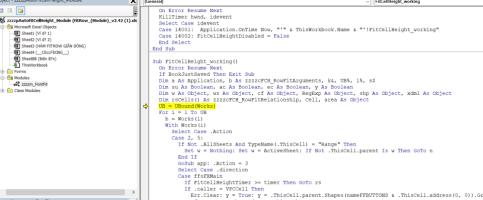
    Bác cho cái video HDSD thì quá tuyệt vời, em mò mà chưa biết cách xài, em tải file mẫu về mỗi lần di chuyển giữa các sheet báo lỗi " Subscripts out of range" . Click vô Debug thì báo lỗi ở dòng này bác @HeSanbi
    1731473775238.png
     
    Upvote 0
    Cám ơn bác thớt đã chia sẻ 1 add-in rất hay nhưng hướng dẫn của bác khó hiểu kinh hoàng. Sau 1 giờ đánh vật với hướng dẫn, em đành dãn trang in bằng cách zoom 85% bấm Autofix Row Height (thỉnh thoảng vẫn có ô bị mất nôi dung nhưng tạm chấp nhận).
    Phải chi bác làm đơn giản một chút cho mọi người dễ tiếp cận thì tốt quá. Ví dụ nhập thông số dãn vào sheet Config, chọn vùng cần dãn, bấm chạy Macro => Xong.

    P/s: Không hiểu sao add-in nào của bác cũng phải Hàm, Hàm, Hàm mới dùng được :))

    1731481243932.png
     
    Upvote 0
    @Decepticon Lý do dùng hàm là do mỗi kiểu giãn dòng mỗi kiểu dữ liệu, mỗi cách phân bổ dòng cho cái nhìn trực quan là khác nhau
    Nên cần dùng hàm để tạo các thông số giãn dòng khác nhau cho mỗi kiểu như vậy.

    Hàm có thể lưu thông số, add-in thì chỉ có thể tạo khung công tác để giãn dòng. Nếu bạn tạo dự án có hàng chục hoặc hàng trăm vị trí cần giãn. Thì buộc tận dụng hàm.
    Mỗi tiêu đề hay định dạng phông chữ, cho hàng trăm kiểu định dạng to nhỏ lớn bé. Chính vì vậy việc giãn dòng rất phức tạp cho nhiều phương thức biễn diễn phông trên trang tính. Hàm là tối ưu nhất.

    Bạn có thể sử dụng giãn dòng nhanh với phím tắt CTRL+SHIFT+ALT+R. Không cần đến Hàm.

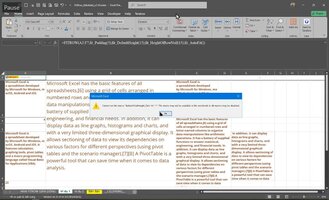
    Ví dụ điển hình trên chính hình ảnh bạn đính kèm:
    Bạn nhìn vào hình bạn chụp sẽ thấy dòng 3, cột D, hiển thị dòng bị quá gần với dòng 4. Làm cho việc nhìn vào sẽ khó nhận biết chúng là hai ô dữ liệu khác nhau. Bây giờ thêm vào hàm FITROW hàm cài đặt fit_Pading(5), có nghĩa là giãn chèn thêm chiều cao là 5.​
    Excel có những lỗi giãn dòng sai sót độ chính xác phông chữ do mã nguồn của họ. Điều đó bạn sẽ tìm thấy trên Google và cũng có trên diễn đàn.
     
    Lần chỉnh sửa cuối:
    Upvote 0
    @HeSanbi em đã thử nhưng không dc Bác ơi vẫn báo lỗi như trên video.
    (Sau khi sửa bị lỗi em đã trả lại nguyên bản)
    Mình biết tại sao lại báo lỗi tại dòng đó, là vì SheetBB nằm trong thủ tục test không tồn tại khi bạn chép mã sang ứng dụng của bạn, bạn xóa thủ tục đó đi, hoặc thêm dấu ngoặc vuông [SheetBB]. Khi chép mã, trên thanh Menu bạn chọn Debug và Nhấn Debug Compile ... xem còn lỗi không.

    Hoặc bạn tải lại tệp trên bài viết chính.
     
    Lần chỉnh sửa cuối:
    Upvote 0
    Em tải file gốc của bác về báo lỗi ạ. Xin chia sẻ:
    1. em xài office 2019 64 bit
    2. Em gỡ ra cài lại office 2024 64bit vẫn báo lỗi
    3. Em chuyển file của bác sang máy khác, bản office 2019 64 bit => không lỗi.
    4. Chuyển sang 2 máy khác xài office bản quyền => lỗi
    Em cũng không biết nguyên nhân. Video dưới là em test cả 2 phiên bản office
     
    Upvote 0
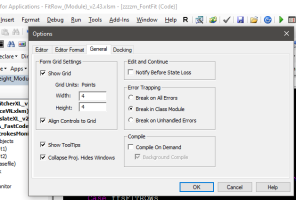
    Sau khi kiểm tra UltraView cho bạn thì đó không phải là lỗi. Do là bạn chỉnh cách VBA biên dịch bị sai.

    Bạn đã đánh dấu Break on All Errors, tức là ngưng khi bất kì lỗi nào xảy ra trong mã VBA dù cho có bẫy lỗi.

    Khi lập trình mã VBA hãy đánh dấu như hình dưới đây.

    1731575111899.png
     
    Upvote 0
    Em sử dụng chưa được thạo lắm, nhờ bác xem giúp em
     

    File đính kèm

    • 241227_1322_39.jpg
      241227_1322_39.jpg
      66.8 KB · Đọc: 13
    • 241227_1322_30.jpg
      241227_1322_30.jpg
      80.4 KB · Đọc: 11
    • 241227_1322_11.jpg
      241227_1322_11.jpg
      123.2 KB · Đọc: 11
    • 241227_1322_06.jpg
      241227_1322_06.jpg
      123.4 KB · Đọc: 13
    Upvote 0
    *** CẬP NHẬT 2.46: 19/02/2025 ***

    RẤT XIN LỖI CÁC BẠN! PHIÊN BẢN 2.45 TRƯỚC ĐÓ ĐÃ BỊ LỖI
    KHÔNG GIÃN DÒNG KHI CÁC Ô CÓ BIỂU THỨC


    Nếu các bạn đang sử dụng bản 2.45 trong dự án, hãy sửa mã với bản 2.46 mới nhất

    (Đã có phiên bản 3.0 hỗ trợ thực hiện in ấn sau khi giãn dòng, sẽ sớm cập nhật)
     
    Upvote 0
    Giải pháp
    ***** CẬP NHẬT - v2.46 *****

    Cập nhật 2.42 sửa một số lỗi trong mã và tăng tốc giãn dòng bằng cách giãn đồng thời các ô giá trị cùng cột
    Và thêm các hàm bổ trợ giãn dòng cho Bảng để tiết kiệm hơn trong quá trình giãn dòng, với hàm bổ trợ fit_Tables()

    Dự kiến bản cập nhật tiếp theo
    Thêm hàm chức năng bổ trợ giãn dòng trước khi in.​
    -------------------------------------------------------------------

    Hôm nay tôi lại chia sẻ cho các bạn một Hàm VBA UDF có chức năng tự động co giãn dòng khi giá trị trong bảng tính thay đổi, thì quá trình co giãn dòng cũng tự động thay đổi theo.

    Tôi quyết định viết code này bỡi vì trên diễn đàn có nhiều bài viết hỏi về co giãn dòng tự động, và khi tôi đọc qua các bài viết đó thì không thấy ai có thể xử lý vấn đề triệt để, hoặc là code chưa tối ưu, hoặc code chưa xử lý được nhiều vùng đã gộp cùng dòng.

    Và hàm UDF là một cách tối ưu nhất giúp các bạn không phải code lại, mà chỉ cần viết Hàm như một hàm Excel bình thường để thực hiện tác vụ co giãn dòng.


    HÀM FITROW - TỰ ĐỘNG GIÃN DÒNG

    Chức năng của hàm:
    1. Co giãn dòng hoàn toàn tự động.
    2. Co giãn dòng kể cả các ô đã được gộp.
    3. Co giãn dòng với các giá trị nhiều ô gộp cùng dòng.
    4. Co giãn dòng kể cả chiều cao vượt giới hạn của Excel là 409.5
    5. Hoạt động cả ở chế độ Xem In Ấn.
      • Thêm chiều cao nhất định cho dòng đã giãn.
      • Đặt chiều cao mặc định cho vùng trống.
      • Đặt chiều cao mặc định cho dòng trống.
      • Tự đặt tỉ lệ giãn chiều rộng, chiều cao và thụt đầu dòng, khi chiều cao dòng vượt giới hạn.
    6. Vì dùng hàm UDF nên rất tối ưu, tiết kiệm CPU.
    7. Chỉ cần gõ một biểu thức FITROW cho cả vùng cần co giãn.
    8. Tự động dịch chuyển lề trên hoặc lề dưới của trang để chỉ mục nằm vị trí tốt nhất để in ấn.
    Các cập nhật thêm
    1. Đã tạo Add-in cho hàm giãn dòng, thêm phím tắt giãn dòng CTRL+SHIFT+ALT+R.
    2. Thay đổi giải thuật giãn dòng chính xác hơn.
    3. Cách viết hàm khác hoàn toàn so với trước, đối số nhập vào phải là một hàm.
    4. Giãn dòng kể cả ô vượt giới hạn 409.5 đơn vị chiều cao ô Excel.
    5. Giãn dòng biên bản tự động dịch chuyển và canh trang để chỉ mục không bị trồi lên hoặc thụt xuống trang khác.
    6. Chỉ cần gõ 1 biểu thức FITROW duy nhất cho cả vùng ô cần giãn dòng.
    7. Có hai phiên bản ứng dụng của hàm FITROW:
    • Mã viết trong 1 module duy nhất (tốn kém bộ nhớ khi ứng dụng hoạt động).
    • Sử dụng mã trong Classes (tiết kiệm bộ nhớ).

    Hướng dẫn sử dụng hàm:

    Hàm FITROW có 2 chế độ, là tạo nút nhấn để dùng tay và tự động chạy.
    Nếu nhập hàm mà có nhập thêm bổ trợ fit_Auto() thì hàm nhập tự động chạy, khi giá trị tham chiếu thay đổi.
    Nếu không sẽ tạo nút nhấn, để nhấn giãn dòng.


    Hàm FITROW được viết theo phương pháp mới nên cách nhập đối số là gõ hàm như dưới đây:

    Hàm cài đặt và bổ trợKiểuChức năng
    fit_Padding(Height)SốTăng chiều cao thêm một số
    fit_defaultHeight(Height)SốChiều cao mặc định nếu giá trị rỗng, dễ hiểu, nếu co giãn vùng ô A1:C20, mà cả vùng đó rỗng, thì chỉnh về chiều cao mặc định.
    fit_HeightOfRowNull(Height)SốĐặt chiều cao mặc định cho cả dòng rỗng (giãn vùng A1:Z20, dòng A2:Z2 rỗng)
    fit_AllSheets()Giãn dòng kể cả vùng ở trang tính không hiện hành.
    fit_Auto()Bật tự động Fit khi ô tham chiếu thay đổi giá trị
    Vì hàm FITROW có thể chạy bất kỳ khi nào gây tốn kém, mất thời gian khi các hàm nhạy như ToDay, Now, Rand, RandBetween, ... nằm cùng trang tính. Nên cần hàm bổ trợ này.
    fit_Tables(table, ....)Vùng ôNhập một vùng dữ liệu kiểu bảng để tiết kiệm thời gian giãn dòng
    fit_Indexes(cell1,cell2,...)Vùng chứa nhóm văn bảnCăn chỉnh biên bản ở chế độ PrintView, khi giãn dòng, chiều cao trang in có thể cao hơn hoặc thấp hơn, làm cho trang in bị xê dịch, nên cần điều chỉnh để phù hợp.
    fit_Scale(scaleWidth,scaleHeight,indentWidth)Đặt tỉ lệ giãn chiều rộng, chiều cao và thụt đầu dòng, khi chiều cao dòng vượt giới hạnVì khi giãn dòng, sẽ có sai số độ lệch nhất định nên cần đặt thông số này.
    Thông số tỉ lệ chiều rộng và cao quyết định độ chính xác khi giãn dòng.
    Cho ô chiều cao vượt giới hạn. Và ô gộp có nhiều cột.
    Ví dụ:
    Đặt ScaleWidth = 0.0245 hiểu là tăng độ rộng ban đầu 1 * 0.0245 để thực hiện fit.
    Đặt ScaleHeight = 0.0145 hiểu là tăng thêm chiều cao sau khi fit là 1 * 0.0145 để đặt cho dòng.

    Viết hàm nhanh: =FITROW(A2:F1000)
    Viết hàm có cài đặt đối số: =FITROW(A2:F1000,fit_defaultHeight(40),fit_Padding(5))
    Cách nhập nhiều vùng cần co giãn dòng:
    =FITROW(A1:C9,D2:F3,E5:E6)
    Ví dụ: giãn dòng A1 và đối số, gõ =FITROW(A1,fit_Padding(5))
    Các hàm với các ký tự đầu là fit_... Chính là các hàm cài đặt và bổ trợ cho hàm chính FITROW
    Ví dụ: gõ =FITROW(A1,B4,C5), sẽ co giãn các ô A1, B4, C5, các cài đặt là mặc định


    Hàm bỗ trợ fit_Indexes cho hàm FitRow hoạt động như sau:

    Hãy xem ảnh minh họa 1 bên dưới, các bạn sẽ thấy lề dưới canh trang mục 4.2 có vùng bảng dữ liệu được tự động chuyển xuống trang mới, lúc này in ra sẽ hoàn hảo. Nhưng nếu mục 4.2 bị dịch lên trên trang trên như hình ảnh thứ 2 thì làm cho trang in khó đọc và không tích hợp để xem.​
    Chính vì vậy sự bổ trợ của fit_Indexes sẽ giúp khắc phục điều này, mã sẽ chạy để dịch chuyển vùng đã đặt lên xuống sao cho trang in phù hợp.

    Ví dụ nếu mục 4.2 bắt đầu từ A100 và hết bảng dữ liệu Z110 thì nhập fit_Indexes vào hàm FitRow là fit_Indexes(A100:Z110)
    Và nhập nhiều vùng fit_Indexes(A100:Z110,A115:Z120)


    Ảnh 1 và ảnh 2:

    1726811522233-png.304101
    1726811745720-png.304102


    CÁC HÀM LỆNH TẠO NÚT VÀ BIỂU THỨC NHANH:

    HÀMChức năng
    =FITROW_AddFX()
    Tạo nhanh biểu thức FITROW vào ô
    =FITROW_AddFXPrintArea()
    Tạo nhanh biểu thức FITROW vùng in vào ô, nếu đang ở trang tính đã đặt vùng in
    =FITROW_AddButton()
    Tạo nút nhấn để giãn dòng
    =FITROW_AddButtonPrintArea()
    Tạo nút nhấn để giãn dòng vùng in, nếu đang ở trang tính đã đặt vùng in
    =FitRow_Off()
    Tắt chế độ tự động giãn dòng
    =FitRow_On()
    Bật chế độ tự động giãn dòng


    Phím tắt giãn dòng: CTRL+SHIFT+ALT+R

    Các hàm Bổ trợ:
    1. Gõ hàm FITROW_OFF: nếu đang chỉnh sửa trang tính hãy tắt chế độ co giãn dòng hoặc bật chế độ Design Mode trong Tab Developer.
    2. Gõ hàm FITROW_ON: Bật chế độ co giãn dòng tự động.
    3. Thủ tục FITROW_Toggle + Check box có tên là chxAutoFitRow dùng để bật tắt chế độ co giãn dòng nếu muốn (Ví dụ nằm ở Sheet1 trong tập tin đính kèm bên dưới).
    Bước 3 này là một thủ thuật để ngăn chặn code tính toán lúc ứng dụng vừa khởi động, vì có thể sẽ gặp phải tình trạng code sẽ làm chậm quá trình khởi động.
    Hãy để dòng code sau vào sự kiện Workbook_Open: Call FITROW_Off
    Hãy mở lại bằng bước 2 hoặc bước 3.


    ****Lưu ý:
    1. Code sẽ tạo trang tính ẩn có tên __CELLFIXING__ để giãn dòng.
    2. Khi giãn dòng tự động chế độ Undo và Redo của trang tính sẽ không hoạt động.
    3. Nếu trong trang tính có hàm giãn dòng, khi sử dụng hàm nhạy như RandBetween, ToDay, Now,... và các hàm random, thì không thêm hàm bổ trợ tự động chạy fit_Auto().

    ***Sao chép mã vào dự án của bạn phải bao gồm 1 module + mã trong ThisWorkbook
    *Nếu không chép mã từ ThisWorkbook thì hàm bổ trợ FIT_AUTO() sẽ bị vô hiệu hóa, phím tắt cũng sẽ bị vô hiệu hóa


    --------------------------------------------------------------------------------------

    Liên hệ Facebook Messenger: Vo Truong Anh Tuan
    Liên hệ Zalo: 0384170514
    Quét QRCode Zalo:

    z4135340916408_08dfdd87080de540fdaecdacb9209bd3.jpg
    Chào anh, anh cho em hỏi nếu lưu dưới dạng Add in đuôi ".xlam" thì có cách nào sử dụng được không ạ? hay phải bắt buộc phải "Sao chép mã vào dự án của bạn phải bao gồm 1 module + mã trong ThisWorkbook" như anh nói ạ!
     
    Upvote 0
    Chào anh, anh cho em hỏi nếu lưu dưới dạng Add in đuôi ".xlam" thì có cách nào sử dụng được không ạ? hay phải bắt buộc phải "Sao chép mã vào dự án của bạn phải bao gồm 1 module + mã trong ThisWorkbook" như anh nói ạ!
    Để mình viết lại bản Add-in dễ sử dụng hơn. Bản dùng Hàm có vẻ hơi rối.
     
    Upvote 0
    Bạn không cần dùng hàm như thế nữa, mình đã viết bản Add-in thay thế.
    Vì hàm tạo nút nhấn không thể gọi được macro trong Excel 365, do cần phải nhất quán trong tất cả phiên bản Excel, nên mình đã chuyển sang Add-in cho tiện dụng. Bạn có thể đợi bản add-in.

    1769846436075.png
     
    Upvote 0
    Bạn không cần dùng hàm như thế nữa, mình đã viết bản Add-in thay thế.
    Vì hàm tạo nút nhấn không thể gọi được macro trong Excel 365, do cần phải nhất quán trong tất cả phiên bản Excel, nên mình đã chuyển sang Add-in cho tiện dụng. Bạn có thể đợi bản add-in.

    View attachment 311019
    Vâng em cảm ơn Anh nhiều ạ! rất mong Add-in sớm hoàn thiện.
     
    Upvote 0
    Em test qua thấy:
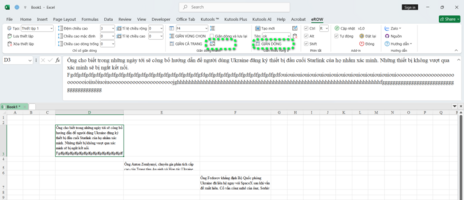
    - Ở mục "Giãn dòng nhanh" nếu nhẫn mũi tên để hoàn tác "Nhấn để phục hồi lại chiều cao ban đầu vùng đã giãn dòng" thì chưa thấy tác động
    - Mục "Giãn nhiều vùng ô" nếu thiết lập giãn nhiều vùng ô và sau đó chọn biêu tượng giãn dòng thì chưa thấy tác động
    Em có khoanh biểu tượng bằng nét đứt vùng xanh dưới hình vẽ.
    Em cảm ơn Anh!ttttt.png
     
    Upvote 0
    ***** FitRowXL - v1.0 Bản mới 2026 *****
    Sử dụng Ribbon để thiết lập và giãn dòng nhanh chóng

    @chothadiem
    Bác cho em hỏi nếu chạy add in khi xem ở chế độ Normal thì ổn nhưng ở chế độ Page layout thì code rất chậm chờ tầm vài phút với xử lý được 200 dòng, vậy nhờ bác giúp em để code chạy nhanh hơn khi sử dụng ở chế độ Page layout được không ạ! em dùng phiên bản add-in
     
    Upvote 0
    Đó là bản đầu tiên, còn cập nhật nữa bạn nhé. Mình không thể viết một lần duy nhất để hoàn thiện. Phiên bản mới sẽ bỏ qua bước copy định dạng từng ô, từng vùng ô, giúp tăng tốc xử lý.
     
    Upvote 0

    Bài viết mới nhất

    Back
    Top Bottom