HƯỚNG DẪN KẾT NỐI DỮ LIỆU EXCEL ĐANG MỞ - INTERNAL DATA SOURCE
Đây là giải pháp cũ của Add-in A-Tools từ cách đây 10 năm. Trước khi vào phần kết nối ngoài tôi lướt qua phần này để có tính hệ thống. Các bước đơn giản như sau:
+ Chọn vùng nhập liệu, nếu cần lấy nhiều cột thông tin thì chọn nhiều cột. Nếu các vùng nhận dữ liệu rời rạc nhau, không phải các cột liên tiếp thì chọn vùng đầu tiên, giữ CTRL chọn tiếp các vùng khác.
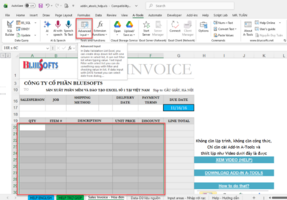
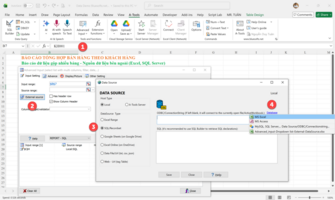
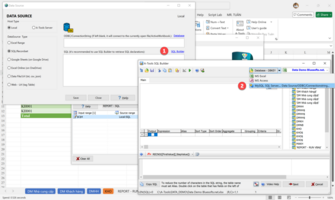
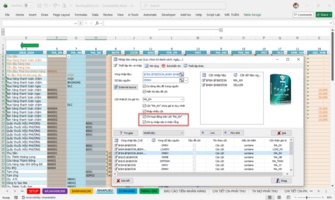
Màn hình thể hiện quá trình làm các bước như sau:
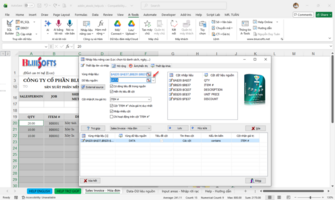
+ Ở mục "Dữ liệu nguồn"/"Source Range" nhấn vào biểu tượng chọn vùng, bạn có thể chọn vùng của file Excel bất kỳ đang mở.
Lưu ý nếu ở bước này bạn chọn vùng trên file Excel khác thì sau này nhập liệu bạn cũng phải mở file Excel đó lên - Đây chính là điểm khác biệt với kết nối ngoài - External Data Source.
+ Thực hiện ghép vùng nhập dữ liệu với cột nguồn dữ liệu ở phía bên phải màn hình thiết lập.
+ Mục "Cột nhận/Kiểm tra giá trị" hãy chọn cột nhận giá trị mang tính đại diện cho cả bản ghi (dòng chọn).
+ Check vào mục "Cột xxx chứa giá trị duy nhất" khi đó A-Tools sẽ tạo thêm Validation List cho vùng nhập liệu. Lợi ích là khi bạn chọn giá trị các cột khác sẽ nhận giá trị đi cùng giống như bạn phải dùng hàm VLOOKUP tìm và lấy giá trị trả về nhưng A-Tools không dùng hàm mà tự tìm và lấy ra giá trị cho bạn.
+ Check vào mục "Chỉ hoạt động trên cột xxx". Nếu chỉ kích hoạt cửa sổ tìm kiếm khi nhập liệu trên cột xxx thì ta check vào. Phiên bản v10.0 trở về trước không có mục này vì thế cửa sổ tìm kiếm được kích hoạt trên tất cả các vùng nhập liệu.
+ Các thiết lập khác như xác định cột hiển thị hình ảnh, các tùy chọn kiểm soát giá trị tìm được,... bạn tìm hiểu các tab còn lại.
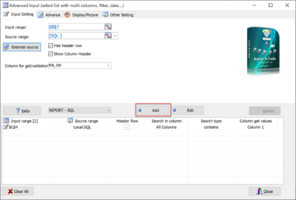
Bấm nút "Lưu"/"Add" để thêm thiết lập.
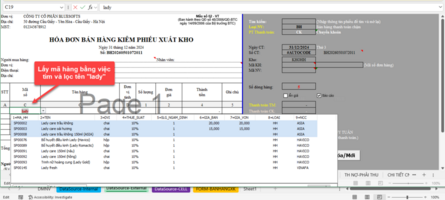
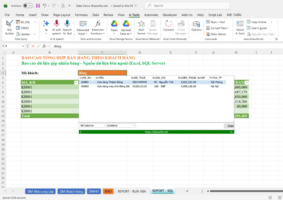
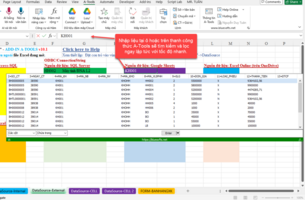
Khi nhập liệu ta sẽ có màn hình tìm kiếm:
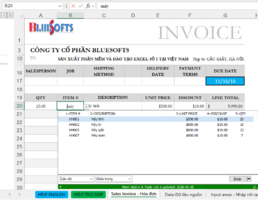
(Bạn có thể nhập nội dung tìm trên thanh công thức hoặc ô trên sheet đều tìm được như nhau. Nguồn dữ liệu dù hàng trăm ngàn dòng tốc độ nhập và tìm vẫn rất nhanh)
Nếu bạn muốn nhập một lúc nhiều dòng. Chọn nhiều dòng, nhập nội dung cần tìm, chọn các dòng trong dnh sách tìm được, nhấn ENTER lập tức các dòng chọn trong cửa sổ tìm kiếm được nhập vào các dòng bạn chọn.
Tùy chỉnh nội cửa sổ tìm và lọc:
+ Thay đổi vị trí hiển thị cột: dùng chuột nhấn và giữ tên cột rồi di chuyển.
+ Ẩn/hiện cột: nhấp chuột phải tick hoặc bỏ tick những cột muốn hiển thị hoặc ẩn.
+ Thay đổi kích thước cột: đặt chuột giữa hai cột nhấn và kéo trái, phải.
+ Sắp xếp: nhấn chuột vào tên cột mà bạn muốn sắp xếp, muốn hủy bỏ sắp xếp, nhấp chuột phải chọn "Clear Sort".
Các lệnh hỗ trợ khác
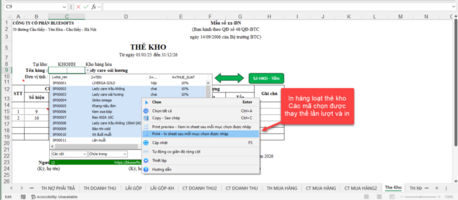
+ In liên tục: chọn các dòng trong cửa sổ tìm được, nhấp chuột phải chọn "in liên tục". Chức năng này rất cần khi bạn tạo báo cáo trên một sheet và lọc theo các điều kiện. Bạn hãy thiết lập ô điều kiện với Nhập Liệu Nâng cao. Khi chọn "In liên tục" A-Tools sẽ thay thế lần lượt giá trị vào điều kiện rồi thực hiện lệnh in sheet.
+ Cập nhật dữ liệu - Refresh: bạn dùng lệnh này nếu là kết nối dữ liệu bên ngoài, ví dụ kết nối tới SQL Server, MySQL, Google Sheets, Access, Excel file, JSON, CSV.... nếu cần cập nhật giá trị tại thời điểm thì hãy nhấn lệnh này.
HƯỚNG DẪN KẾT NỐI DỮ LIỆU BÊN NGOÀI - EXTERNAL DATA SOURCE (Từ Add-in A-Tools v10.1)
Hướng dẫn kết nối dữ liệu Excel trên máy chủ (A-Tools Server)
+ Bước 1: Bật máy chủ A-Tools. Một máy tính chứa dữ liệu nguồn bạn cài A-Tools sau đó vào menu "A-Tools" chọn "Start Server"/"Tạo máy chủ"
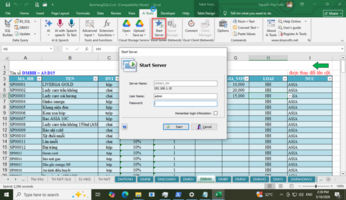
Các hàm lấy dữ liệu máy chủ BS_SQL, BS_JOIN, BS_DATA, BS_JSON, chức năng cùng làm việc với Excel qua mạng bạn phải khởi tạo máy chủ như trên.
Mở những tập tin Excel muốn chia sẻ trên máy chủ.
+ Bước 2: Thiết lập nhập liệu nâng cao phía máy khách
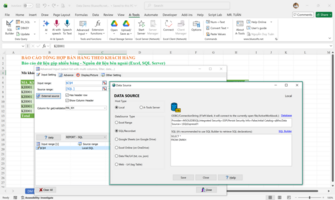
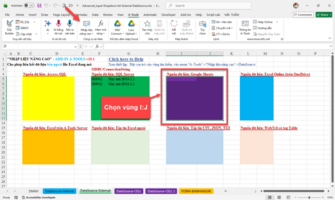
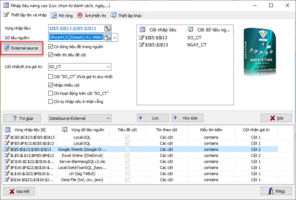
Chọn vùng nhập liệu, vào menu A-Tools chọn "Nhập liệu nâng cao", nhấn nút "External Source":
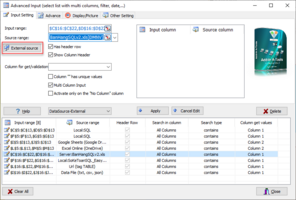
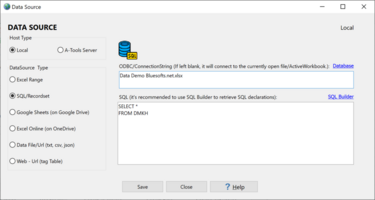
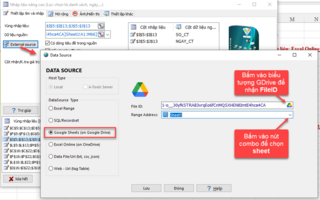
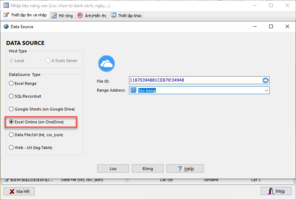
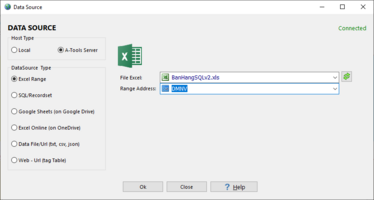
Thiết lập trên cửa sổ "DATA SOURCE":
+ Mục "Data Source Type" chọn "Excel Range"
+ Mục "Host Type" chọn "A-Tools Server". Nhập địa chier IP máy chủ, user, password rồi "Kết nối"
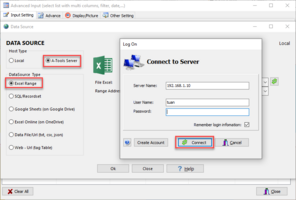
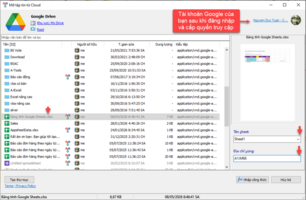
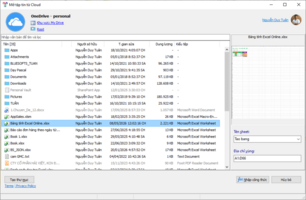
Sau khi kết nối thành công bạn sẽ có danh sách file Excel đang mở phía máy chủ, chọn file và nhập tên hoặc địa chỉ vùng
+
File Excel: chứa danh sách các tập tin Excel đang mở (Workbook) phía máy chủ. Bạn phải chọn một file cụ thể.
+
Range Addess: Bạn hãy chọn NAME của workbook (File Excel) là tốt nhất. Trường hợp nhập địa chỉ vùng hãy đảm bảo cấu trúc
Tên_Sheets!Địa_chỉ_vùng. Ví dụ
DMHH!A4:E100
Cuối cùng chọn "Ok"/"Đồng ý" bạn sẽ quay về màn hình thiết lập như phần đầu hướng dẫn.
Các Data Source dưới đây cho phép lấy dữ liệu tại máy đang chạy - Local và trên máy chủ (A-Tools Server)
+ Excel Range
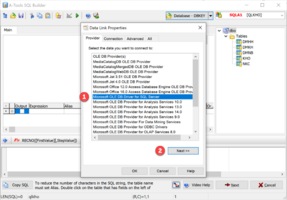
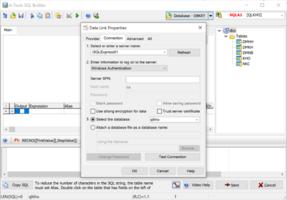
+ SQL/Recordset
+ Data File (txt, csv, json)
+ Web - Url (tag Table)
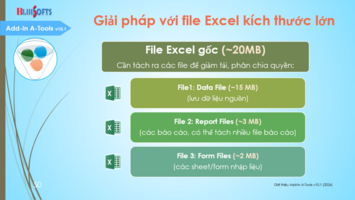
Khi bạn cần xây dựng chương trình Excel cho nhiều người dùng chung trong mạng hãy lựa chọn "A-Tools Server". Dữ liệu nguồn lưu ở máy chủ, các máy khác nhập liệu liên kế đến máy chủ để tra cứu và nhận dữ liệu tìm được, làm báo cáo. File phía máy khách sẽ rất nhẹ và đảm bảo dữ liệu tập trung. Cách làm Excel cũng như A-Tools phiên bản cũ ta phải đồng bộ hết dữ liệu về local rôi mới thiết lập nhập liệu nâng cao, nhược điểm là file nặng vì phải cõng cả một đống dữ liệu làm nguồn, việc cập nhật mới khá mất thời gian.
Tính linh hoạt: dù bạn thiết lập lấy dữ liệu trên máy chủ nhưng nếu bạn chạy không kết nối máy chủ và bạn mở file Excel với trùng tên đã thiết lập nó sẽ tự lấy dữ liệu của file Excel đang mở (nếu không kết nối máy chủ). Cùng một thiết lập bạn vẫn làm việc lúc độc lập hoặc khi kết nối máy chủ.
Toàn bộ
hướng dẫn Excel Range, lấy dữ liệu phía máy chủ có video tách riêng ở đây.
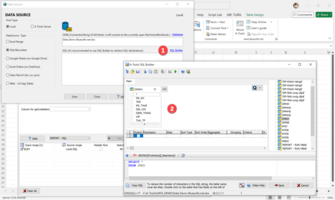
Bài viết tiếp theo tôi sẽ hướng dẫn kết nối dùng SQL - Đây là giải pháp liên kết tới dữ liệu các phần mềm khác mà bạn đang chạy.