
file luôn hiển thị tên người mở là em, mặc dù là người khác đang mở file (2 người xem)

Người dùng đang xem chủ đề này

  • Tôi tuân thủ nội quy khi đăng bài

    nguyenngoc18

    Thành viên mới
    Tham gia
    13/8/26
    Bài viết
    3
    Được thích
    0
    dạ em chào các anh chị. nhờ các anh chị giúp đỡ em
    em có một file excel tên
    ★1.【宿泊】
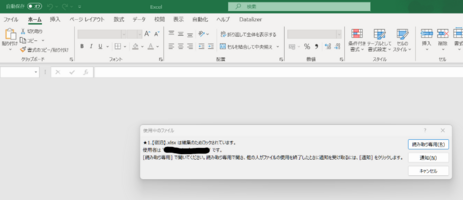
    nằm trong một thư mục cùng nhiều file khác, cả công ty dùng chung luôn. nhưng chỉ duy nhất file này, bất kỳ ai mở ra đều hiện tên em là người đang mở file. cái bảng thông báo nó hiện là

    ★1..xlsx đang bị khóa để chỉnh sửa. người đang sử dụng là ABC (phần bôi đen là tên của em ạ).
    hãy mở bằng chế độ chỉ đọc.
    để mở bằng chế độ chỉ đọc và nhận thông báo khi người khác ngừng sử dụng file, hãy nhấn nút "thông báo".
    (3 nút bên phải) chỉ đọc
    thông báo
    hủy

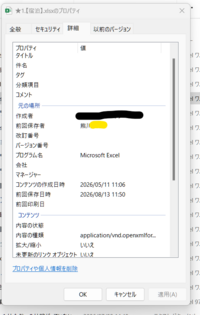
    cả công ty sử dụng, chỉnh sửa mỗi ngày, nhưng ai mở đều hiển thị tên của em là ABC (hình 1). tuy nhiên khi người ta chỉnh sửa xong và lưu lại, thì phần Properties -> người lưu cuối cùng: thì nó vẫn hiển thị đúng tên của người đó (phần bôi vàng-ảnh 2)
    file bị như vậy từ hơn nửa năm rồi.
    việc biết ai đang mở file rất quan trọng, nhưng em làm đủ cách rồi mà vẫn chưa khắc phục được lỗi này. chỉ có duy nhất file này bị, còn các file khác trong thư mục vẫn bình thường ạ. em cũng không biết tại sao lại bị như vậy nữa.
    các anh chị giúp em khắc phục lỗi này với được không ạ?
    em xin cảm ơn các anh chị ạ.
     

    File đính kèm

    • 1.png
      1.png
      94.7 KB · Đọc: 13
    • 2.png
      2.png
      59.9 KB · Đọc: 14
    Bạn thử như sau, đổi tên file đang dùng chung đó, bạn có thể thêm dấu . hoặc thêm 1 khoảng trắng gì đó giữa các ký tự trong tên file.
    Mục đích làm cho tên file khác trước đi, rồi thử lại xem sao nha. Sau này khi chạy ổn và báo đúng tên người mở rồi thì bạn có thể đổi lại tên file như cũ nếu muốn.
     
    Bạn thử như sau, đổi tên file đang dùng chung đó, bạn có thể thêm dấu . hoặc thêm 1 khoảng trắng gì đó giữa các ký tự trong tên file.
    Mục đích làm cho tên file khác trước đi, rồi thử lại xem sao nha. Sau này khi chạy ổn và báo đúng tên người mở rồi thì bạn có thể đổi lại tên file như cũ nếu muốn.
    1786596328334.png
    dạ em cảm ơn anh/chị nhiều ạ.
    em đã thử đổi tên, thì nó có thay tên "ABC" của e thành "người dùng khác" thôi ạ, chứ cũng không hiện đúng tên người mở file
    (nhưng có một vấn đề là file này không thể đổi tên được ạ, vì nó còn có liên kết link với nhiều file khác, và nhiều chỗ khác cũng dẫn nguồn link từ file này. nên không được đổi tên ấy ạ)
     

    Copilot said:​

    Với mô tả của bạn, đây không phải lỗi "Last Saved By" hay tên User của Excel hiện tại, mà nhiều khả năng là file đang bị kẹt thông tin khóa (lock owner) hoặc có cơ chế Shared Workbook cũ bị lỗi.

    Điểm quan trọng là:

    • Tất cả mọi người mở file đều thấy: "người đang sử dụng là ABC".
    • Nhưng Properties → Last Saved By vẫn hiện đúng người lưu cuối cùng.
    • Chỉ duy nhất 1 file bị.
    • Tình trạng kéo dài hơn 6 tháng.
    => Như vậy gần như chắc chắn tên ABC không lấy từ thông tin người lưu cuối, mà lấy từ một cơ chế khóa file nào đó.

    Nguyên nhân thường gặp nhất​

    Trường hợp 1: File lock bị "mồ côi" (orphan lock)​

    Khi bạn từng mở file này và:

    • máy tính bị tắt đột ngột
    • mạng nội bộ bị mất kết nối
    • Excel crash
    • lưu trên NAS/Server
    Excel có thể để lại file khóa ẩn.

    Thông thường khi mở Excel sẽ tạo file tạm:


    Plain Text

    1
    ~$★1.【宿泊】.xlsx
    Show more lines
    Nếu file này không được xóa đúng cách thì Excel có thể luôn hiểu rằng:


    Plain Text

    1
    ABC đang mở file
    Show more lines
    mặc dù thực tế không ai mở.

    Cách kiểm tra​

    Trong thư mục chứa file:

    1. Đóng toàn bộ Excel của tất cả người dùng.
    2. Bật hiển thị file ẩn.
    3. Tìm file:


    Plain Text

    1
    ~$★1.【宿泊】.xlsx
    Show more lines
    hoặc các file tương tự:


    Plain Text

    1
    ~$*.xlsx
    Show more lines
    1. Xóa file đó.
    Sau đó thử mở lại.


    Trường hợp 2: File từng dùng Shared Workbook (Legacy)​

    Ngày xưa Excel có chức năng:


    Plain Text

    1
    Review
    2
    → Share Workbook (Legacy)
    Show more lines
    Nếu file bị lỗi metadata của Shared Workbook thì tên người dùng cuối cùng từng tham gia chia sẻ có thể bị lưu cố định.

    Kiểm tra:

    Excel​


    Plain Text

    1
    Review
    2
    → Share Workbook (Legacy)
    Show more lines
    nếu thấy đang bật:


    Plain Text

    1
    Allow changes by more than one user...
    Show more lines
    thì bỏ chọn rồi lưu lại.


    Trường hợp 3: Tên chủ sở hữu bị ghi trong metadata nội bộ của file​

    Đây là trường hợp tôi nghi ngờ khá cao vì:

    • Chỉ một file bị.
    • Bị rất lâu.
    • Người lưu cuối cùng vẫn đúng.
    Metadata bên trong workbook có thể đang lưu:


    Plain Text

    1
    Lock Owner = ABC
    Show more lines
    và bị hỏng.

    Cách xử lý​

    Tạo một workbook mới hoàn toàn:

    1. Tạo file Excel mới.
    2. Copy từng sheet sang file mới.
    Không copy theo kiểu:


    Plain Text

    1
    Save As
    Show more lines
    mà phải:


    Plain Text

    1
    Move or Copy Sheet
    Show more lines
    sang workbook mới.

    Sau đó:


    Plain Text

    1
    Save As
    Show more lines
    thành file khác.

    Nếu file mới hết hiện tượng thì chứng tỏ metadata file gốc đã bị hỏng.

    Đây là cách xử lý hiệu quả nhất trong thực tế.


    Trường hợp 4: Excel lấy tên từ Author của file​

    Kiểm tra:


    Plain Text

    1
    File
    2
    → Info
    3
    → Properties
    4
    → Advanced Properties
    5
    → Summary
    Show more lines
    Xem các trường:


    Plain Text

    1
    Author
    2
    Manager
    3
    Company
    4
    Last Author
    Show more lines
    có đang là tên ABC không.

    Nếu có:


    Plain Text

    1
    File
    2
    → Info
    3
    → Check for Issues
    4
    → Inspect Document
    Show more lines
    rồi xóa Document Properties.


    Trường hợp 5: File nằm trên SharePoint / NAS / File Server​

    Nếu file lưu trên:

    • SharePoint
    • OneDrive dùng chung
    • Synology NAS
    • Windows File Server
    thì có thể file lock trên server bị lỗi.

    Nhờ IT:

    Trên File Server​

    Kiểm tra:


    Plain Text

    1
    Computer Management
    2
    → Shared Folders
    3
    → Open Files
    Show more lines
    Tìm file:


    Plain Text

    1
    ★1.【宿泊】.xlsx
    Show more lines
    và force close lock.


    Cách xác định nhanh nhất​

    Tôi sẽ làm theo thứ tự sau:

    Bước 1​

    Đóng toàn bộ Excel của tất cả người dùng.

    Bước 2​

    Xóa file tạm:


    Plain Text

    1
    ~$★1.【宿泊】.xlsx
    Show more lines

    Bước 3​

    Mở lại kiểm tra.

    Bước 4​

    Nếu vẫn lỗi:

    Tạo workbook mới → copy toàn bộ sheet sang file mới → lưu bằng tên khác.

    Theo kinh nghiệm xử lý Excel dùng chung trong doanh nghiệp, khoảng 80% các trường hợp giống mô tả trên là do file lock tạm (~$...) hoặc metadata nội bộ workbook bị hỏng. Vì lỗi đã kéo dài hơn 6 tháng và chỉ xảy ra với duy nhất một file, tôi nghiêng nhiều về khả năng metadata/lock information của chính file Excel đã bị lỗi. Việc copy toàn bộ sheet sang một workbook mới thường xử lý dứt điểm.
     

    Copilot said:​

    Với mô tả của bạn, đây không phải lỗi "Last Saved By" hay tên User của Excel hiện tại, mà nhiều khả năng là file đang bị kẹt thông tin khóa (lock owner) hoặc có cơ chế Shared Workbook cũ bị lỗi.

    Điểm quan trọng là:

    • Tất cả mọi người mở file đều thấy: "người đang sử dụng là ABC".
    • Nhưng Properties → Last Saved By vẫn hiện đúng người lưu cuối cùng.
    • Chỉ duy nhất 1 file bị.
    • Tình trạng kéo dài hơn 6 tháng.
    => Như vậy gần như chắc chắn tên ABC không lấy từ thông tin người lưu cuối, mà lấy từ một cơ chế khóa file nào đó.

    Nguyên nhân thường gặp nhất​

    Trường hợp 1: File lock bị "mồ côi" (orphan lock)​

    Khi bạn từng mở file này và:

    • máy tính bị tắt đột ngột
    • mạng nội bộ bị mất kết nối
    • Excel crash
    • lưu trên NAS/Server
    Excel có thể để lại file khóa ẩn.

    Thông thường khi mở Excel sẽ tạo file tạm:


    Plain Text

    1
    ~$★1.【宿泊】.xlsx
    Show more lines
    Nếu file này không được xóa đúng cách thì Excel có thể luôn hiểu rằng:


    Plain Text

    1
    ABC đang mở file
    Show more lines
    mặc dù thực tế không ai mở.

    Cách kiểm tra​

    Trong thư mục chứa file:

    1. Đóng toàn bộ Excel của tất cả người dùng.
    2. Bật hiển thị file ẩn.
    3. Tìm file:


    Plain Text

    1
    ~$★1.【宿泊】.xlsx
    Show more lines
    hoặc các file tương tự:


    Plain Text

    1
    ~$*.xlsx
    Show more lines
    1. Xóa file đó.
    Sau đó thử mở lại.


    Trường hợp 2: File từng dùng Shared Workbook (Legacy)​

    Ngày xưa Excel có chức năng:


    Plain Text

    1
    Review
    2
    → Share Workbook (Legacy)
    Show more lines
    Nếu file bị lỗi metadata của Shared Workbook thì tên người dùng cuối cùng từng tham gia chia sẻ có thể bị lưu cố định.

    Kiểm tra:

    Excel​


    Plain Text

    1
    Review
    2
    → Share Workbook (Legacy)
    Show more lines
    nếu thấy đang bật:


    Plain Text

    1
    Allow changes by more than one user...
    Show more lines
    thì bỏ chọn rồi lưu lại.


    Trường hợp 3: Tên chủ sở hữu bị ghi trong metadata nội bộ của file​

    Đây là trường hợp tôi nghi ngờ khá cao vì:

    • Chỉ một file bị.
    • Bị rất lâu.
    • Người lưu cuối cùng vẫn đúng.
    Metadata bên trong workbook có thể đang lưu:


    Plain Text

    1
    Lock Owner = ABC
    Show more lines
    và bị hỏng.

    Cách xử lý​

    Tạo một workbook mới hoàn toàn:

    1. Tạo file Excel mới.
    2. Copy từng sheet sang file mới.
    Không copy theo kiểu:


    Plain Text

    1
    Save As
    Show more lines
    mà phải:


    Plain Text

    1
    Move or Copy Sheet
    Show more lines
    sang workbook mới.

    Sau đó:


    Plain Text

    1
    Save As
    Show more lines
    thành file khác.

    Nếu file mới hết hiện tượng thì chứng tỏ metadata file gốc đã bị hỏng.

    Đây là cách xử lý hiệu quả nhất trong thực tế.


    Trường hợp 4: Excel lấy tên từ Author của file​

    Kiểm tra:


    Plain Text

    1
    File
    2
    → Info
    3
    → Properties
    4
    → Advanced Properties
    5
    → Summary
    Show more lines
    Xem các trường:


    Plain Text

    1
    Author
    2
    Manager
    3
    Company
    4
    Last Author
    Show more lines
    có đang là tên ABC không.

    Nếu có:


    Plain Text

    1
    File
    2
    → Info
    3
    → Check for Issues
    4
    → Inspect Document
    Show more lines
    rồi xóa Document Properties.


    Trường hợp 5: File nằm trên SharePoint / NAS / File Server​

    Nếu file lưu trên:

    • SharePoint
    • OneDrive dùng chung
    • Synology NAS
    • Windows File Server
    thì có thể file lock trên server bị lỗi.

    Nhờ IT:

    Trên File Server​

    Kiểm tra:


    Plain Text

    1
    Computer Management
    2
    → Shared Folders
    3
    → Open Files
    Show more lines
    Tìm file:


    Plain Text

    1
    ★1.【宿泊】.xlsx
    Show more lines
    và force close lock.


    Cách xác định nhanh nhất​

    Tôi sẽ làm theo thứ tự sau:

    Bước 1​

    Đóng toàn bộ Excel của tất cả người dùng.

    Bước 2​

    Xóa file tạm:


    Plain Text

    1
    ~$★1.【宿泊】.xlsx
    Show more lines

    Bước 3​

    Mở lại kiểm tra.

    Bước 4​

    Nếu vẫn lỗi:

    Tạo workbook mới → copy toàn bộ sheet sang file mới → lưu bằng tên khác.

    Theo kinh nghiệm xử lý Excel dùng chung trong doanh nghiệp, khoảng 80% các trường hợp giống mô tả trên là do file lock tạm (~$...) hoặc metadata nội bộ workbook bị hỏng. Vì lỗi đã kéo dài hơn 6 tháng và chỉ xảy ra với duy nhất một file, tôi nghiêng nhiều về khả năng metadata/lock information của chính file Excel đã bị lỗi. Việc copy toàn bộ sheet sang một workbook mới thường xử lý dứt điểm.
    Dạ em cảm ơn anh/chị nhiều ạ.
    ① và ③: em đã thử rồi nhưng vẫn chưa xử lý được.
    ②: mục Shared Workbook (Allow changes by more than one user...) vốn không được tick sẵn. Em đã thử tick vào rồi bỏ tick lại nhưng vẫn không có thay đổi.
    ④: em cũng vừa thử xong nhưng vẫn chưa khắc phục được.
    ⑤: em đã nhờ IT kiểm tra nhưng bên IT cũng chưa tìm ra nguyên nhân.
    Em cũng đã thử tìm trên Copilot và làm theo khá nhiều cách khác nhau nhưng vẫn chưa giải quyết được.
    Nếu anh/chị còn hướng xử lý nào khác, mong anh/chị chỉ giúp em ạ.
     

    Bài viết mới nhất

    Back
    Top Bottom