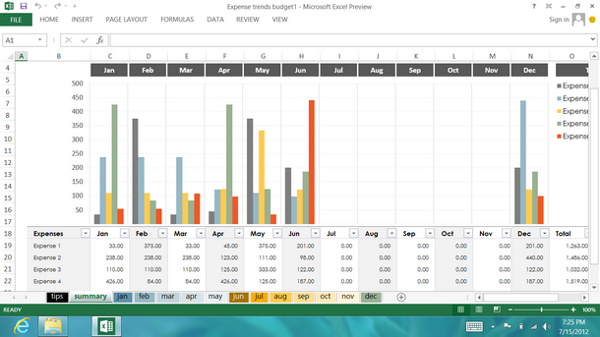
Sau 3 năm, Microsoft tiếp tục giới thiệu gói ứng dụng văn phòng thế hệ mới với các cải tiến về đa chạm, hỗ trợ cả chuột, bàn phím lẫn cảm ứng và bút.
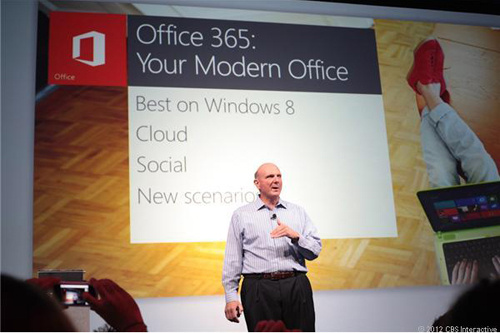
Ngày 16/7, hãng phần mềm Mỹ tổ chức sự kiện tại San Francisco (Mỹ) để công bố một trong những sản phẩm quan trọng nhất của họ. Office 2013 có thiết kế trực quan và có thể hoạt động trên một loạt thiết bị Windows, trong đó có cả máy tính bảng.
Office 2013 hỗ trợ cảm ứng đa chạm.
Điểm đặc biệt của phiên bản mới là được cung cấp qua dịch vụ đám mây, thường xuyên được cập nhật, mang tính xã hội cao và được thiết kế phù hợp với các ngữ cảnh hiện đại trong việc đọc, ghi chép, hội họp, truyền thông.
Steve Ballmer, CEO của Microsoft nhấn mạnh rằng việc phân phối qua đám mây sẽ mang đến sự linh loạt cho cả khách hàng cá nhân và doanh nghiệp, nhất là khi kết hợp cùng với Windows 8. Trước đó, Kurt DelBene, Chủ tịch bộ phận Office, cũng tuyên bố số lượng người dùng Microsoft Office đã cán mốc 1 tỷ. Trên thế giới, cứ mỗi giây lại có một người mua một phiên bản Office 2010.
Office 2013 RT gồm Word, Excel, PowerPoint và OneNote mới nhất sẽ có mặt trên thiết bị chạy trên nền tảng Windows 8 ARM, trong đó có tablet Microsoft Surface. Hiện Office 2013 mới có bản duyệt trước tại Office.com/preview còn gói đầy đủ và giá cả sẽ được công bố trong mùa thu.
Giống như Windows 8, Office tương tác cảm ứng một cách tự nhiên. Người dùng có thể lướt ngón tay trên màn hình hoặc kéo, thay đổi kích cỡ để đọc các văn bản và thuyết trình. Họ cũng có thể tạo ra nội dung mới và tiếp cận các tính năng bằng các chạm ngón tay.
Cài đặt qua web. Chỉ cần đăng ký, người dùng có thể truy cập vào Office ngay cả khi không có máy tính riêng nhờ khả năng tải đầy đủ ứng dụng về một máy tính bất kỳ trên nền Windows thông qua kết nối Internet.
Giao diện Office có màu trắng nhưng người dùng có thể trang trí bằng cách chọn một trong các kiểu thiết kế qua menu.
Người dùng có thể thêm các ứng dụng HTML5 và JavaScript vào trong tài liệu của họ và chúng sẽ hoạt động ngay bên trong Office hoặc Office Web Apps.
Các ứng dụng web mới dành cho Office có thể mua hoặc tải miễn phí qua Office Store.
Sản phẩm hỗ trợ SkyDrive và Office 365 nên người dùng có thể truy cập phiên bản mới của Office Web Apps cũng như lưu trữ file trên kho trực tuyến dung lượng 20 GB.
Khi mở Office 13, nó sẽ hiển thị màn hình Start mới để người dùng chọn một dạng mẫu cho tài liệu của họ.
Các công cụ trong Office được thiết kế lại hiện đại hơn.
Giao diện Metro đóng vai trò trung tâm.
OneNote và Lync là những ứng dụng Windows 8 đầu tiên dành cho Office, được thiết kế để mang lại trải nghiệm cảm ứng trên tablet. Thanh tùy chọn menu trên OneNote giúp tiếp cận các tính năng dễ dàng chỉ với một cú chạm.
Office 2013 mang tính xã hội cao, trong đó có Yammer là mạng xã hội có độ bảo mật cao dành cho doanh nghiệp và công cụ chat Skype. Khi đăng ký, người dùng sẽ được tặng 60 phút gọi toàn cầu mỗi tháng. Danh bạ Skype được tích hợp với Lync giúp gọi hoặc gửi tin nhắn tức thì tới bất kỳ ai trên Skype.
Người dùng quan tâm có thể tải Microsoft Office 2013 về cài đặt và nhận CD Key dùng thử 90 ngày từ Microsoft tại đây.
Phiên bản Office 2013 vừa được Microsoft giới thiệu có những tính năng gì mới? Microsoft đã thay đổi những gì? Phục hồi tập tin bị lỗi, đánh số từ trang bất kỳ trong Word hay cách tô màu xen kẽ các hàng trong Excel… là những thắc mắc thường gặp khi dùng Office 2013 mà Microsoft vừa mới ra mắt.
Phục hồi tập tin Word bị lỗi
Có rất nhiều lỗi dễ gặp đối với tập tin Word, nhưng lỗi khiến nhiều người đau đầu nhất là mở tập tin Word chỉ toàn những ký tự lung tung, khó hiểu. Nếu gặp phải trường hợp này, bạn cũng đừng quá lo lắng vì bản thân MS Word đã có một tính năng giúp lấy lại text thô trong văn bản. Tuy nhiên, mọi định dạng và hình ảnh, cũng như những đối tượng khác được chèn vào trong văn bản (nếu có) đều sẽ bị mất.
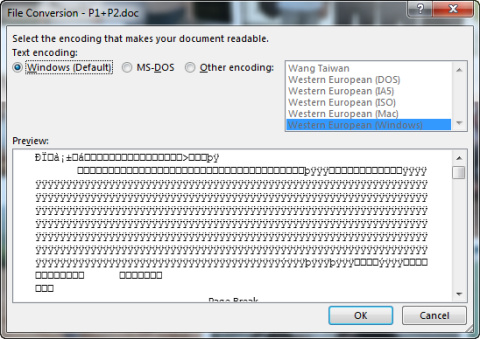
Thông báo lỗi khi mở tập tin Word.
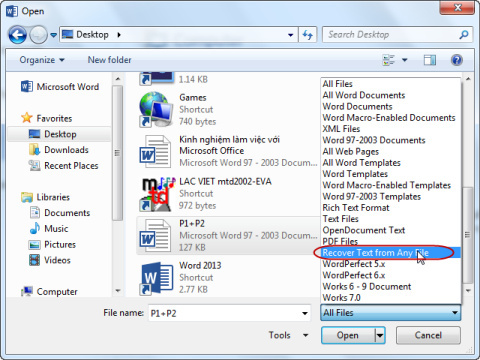
Trong trường hợp này, bạn đừng kích hoạt trực tiếp tập tin Word, mã hãy mở MS Word lên, rồi vào FILE > Open > My Computer > chỉ đường dẫn đến tập tin bị lỗi >chọn thêm Recover Text from Any File ở ô ngay sau ô File Name, trước khi nhấn Open để mở tập tin.
Tùy chọn lấy lại text thô trong văn bản.
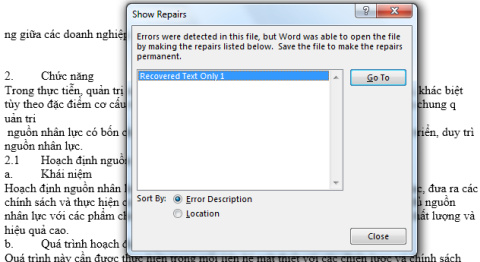
Trên cửa sổ hiện ra sau đó, nhấn Close. Thủ thuật này có thể áp dụng cho MS Word 2013 và cả những phiên bản cũ hơn.
Nhấn Close sau khi sửa lỗi xong.
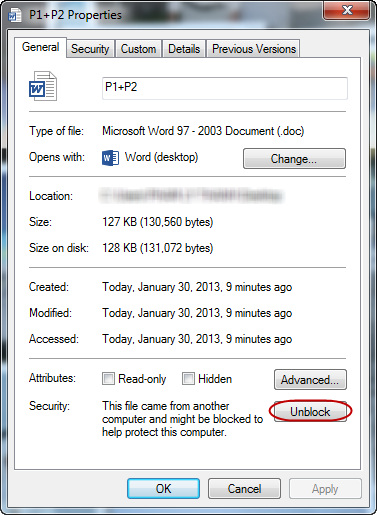
Lưu ý, một số trường hợp tập tin không chỉ bị lỗi mà còn bị khóa lại. Khi đó, bạn nhấn chuột phải lên tập tin > chọn Properties > thẻ General > Unlock > OK.
Mở khóa tập tin Word.
Đánh số trang linh hoạt trong Word 2013
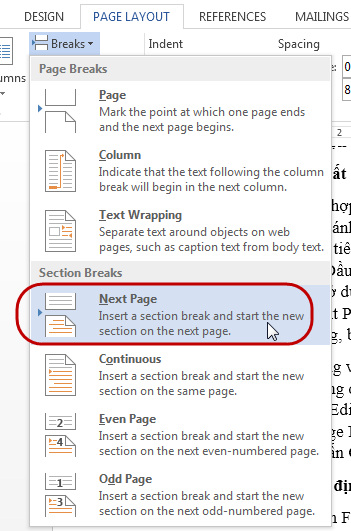
Đây là tình huống thường gặp phải với những tài liệu có trang bìa, mục lục. Theo đó, người dùng không muốn đánh số trang cho các trang này, nhưng theo mặc định là người dùng phải đánh số trang ngay từ trang đầu tiên. Để giải quyết vấn đề, bạn cần sử dụng tính năng chia section trong MS Word. Đầu tiên, bạn hãy xác định những trang nào không cần đánh số trang. Sau đó, đặt con trỏ ở dưới cùng của trang cuối trong những trang trên > thẻ PAGE LAYOUT > Breaks > Next Page. Nếu có xuất hiện một trang trắng giữa những trang cần và không cần đánh số trang, bạn nhấn phím Delete để kéo những trang bên dưới lên.
Tùy chọn chia section trong MS Word 2013.
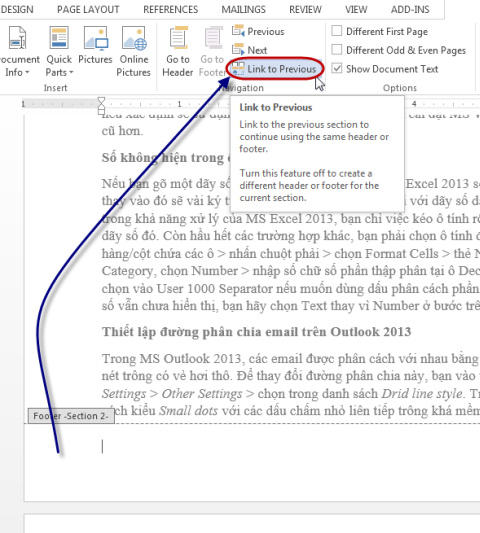
Như vậy, những trang trong văn bản đã được chia làm hai phần (section) khác nhau. Bây giờ hãy đặt con trỏ tại trang đầu tiên trong số những trang cần đánh số, rồi vào thẻ INSERT > chọn Footer > Edit Footer > hủy chọn tại Link to Previous.
Tùy chọn tách biệt số trang giữa các section.
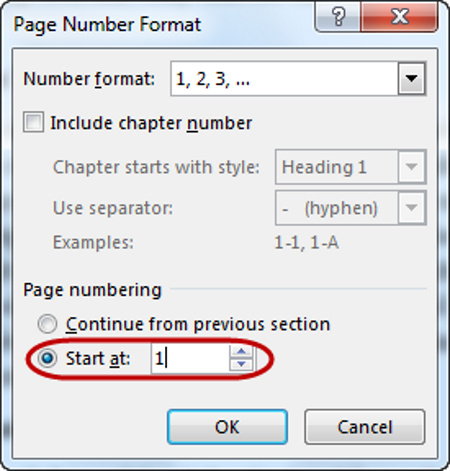
Sau đó, cũng trong thẻ INSERT, chọn Page Number > Format Page Numbers > nhập số thứ tự của trang đầu tiên tại ô Start at > nhấn OK.
Bắt đầu đánh số trang từ 1.
Thiết lập định dạng mặc định cho MS Word 2013
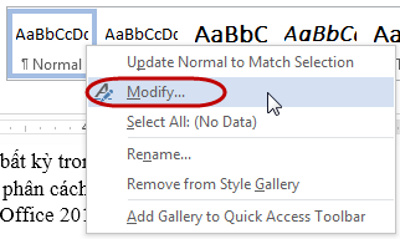
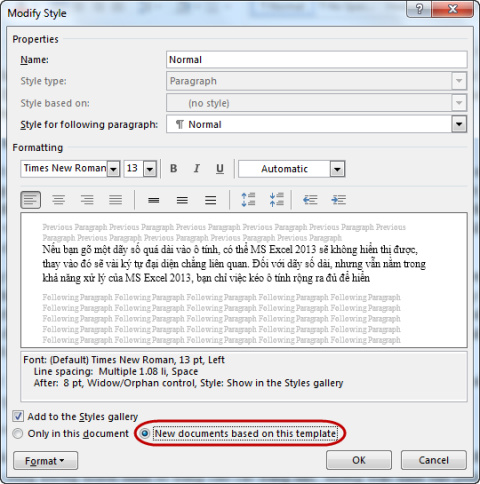
Ở phiên bản mới sẽ không còn tồn tại tùy chọn Format > Font > thiết lập định dạng > nhấn Default để dùng mặc định nữa. Trên MS Word 2013, ở thẻ HOME, bạn nhấn chuột phải lên nhóm định dạng Normal > chọn Modify > thiết lập những định dạng mặc định muốn dùng > đổi dấu chọn từ Only in this document (chỉ áp dụng lên văn bản hiện tại) sang New documents based on this template để các định dạng trên có hiệu lực với cả những văn bản tạo mới sau này.
Mở chế độ thiết lập định dạng mặc định.
Sử dụng định dạng cho mọi văn bản sẽ tạo sau này.
Người dùng quan tâm có thể tải Microsoft Office 2013 về cài đặt và nhận CD Key dùng thử 90 ngày từ Microsoft tại đây.
Tô màu các hàng xen kẽ trong MS Excel 2013 nhanh chóng
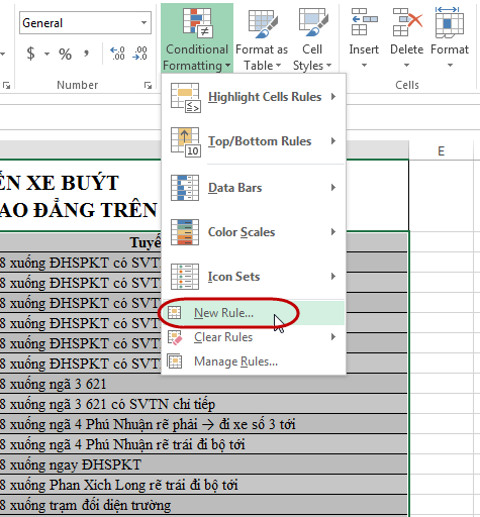
Để phân biệt các hàng của một bảng tính trong Excel, bạn nên tô màu những hàng xen kẽ. Tuy nhiên, thay vì phải ngồi lựa chọn từng hàng, bạn có thể sử dụng công cụ có sẵn để tô màu thật nhanh chóng. Trước tiên, bôi đen vùng chứa những hàng cần tô màu. Sau đó, vào thẻ HOME > chọn Conditional Formating > New Rule.
Tạo luật tô màu ô tính.
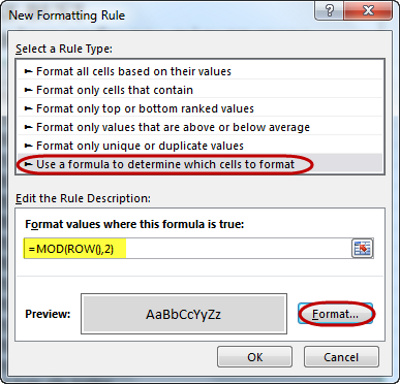
Trên cửa sổ vừa hiện ra, tại trường Select a rule type, bạn chọn Use a formula to determine which cells to format > nhập =MOD(ROW(),2=0) vào ô Format values where this formula is true > nhấn Format để chọn màu muốn dùng. Thao tác trên giúp bạn tô màu cho những hàng có số thứ tự chẵn. Còn để tô màu cho các hàng có số thứ tự lẻ, bạn chỉ việc đổi đoạn =MOD(ROW(),2=0) thành =MOD(ROW(),2). Trên thực tế, bạn có thể tô màu cho các hàng chẵn hoặc lẻ, rồi để màu trắng (mặc định) cho các hàng còn lại.
Thiết lập luật tô màu.
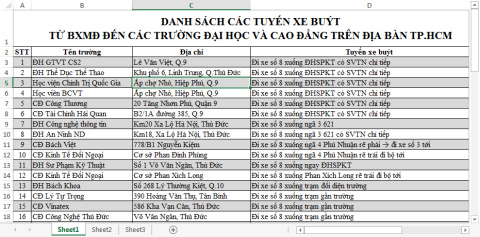
Kết quả sau khi thiết lập tính năng tô màu cho hàng.
Lưu dưới định dạng dành cho phiên bản Microsoft Office cũ hơn
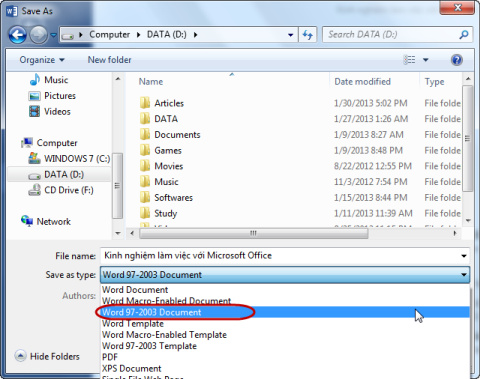
Ngoài ra, với văn bản, bảng tính không dùng đến các định dạng, hàm nâng cao dành riêng cho phiên bản MS Word 2013, bạn nên chọn Word 97-2003 Document (đối với MS Word) hay Excel 97-2003 Document (đối với MS Excel) ở trường Save as type khi lưu, nếu xác định sẽ sử dụng tập tin này trên một máy tính cài đặt MS Word/Excel phiên bản cũ hơn.
Lưu văn bản dưới định dạng *.doc dành cho MS Office bản cũ.
Số không hiện trong ô tính của MS Excel 2013
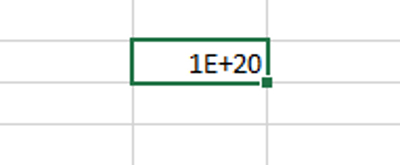
Nếu bạn gõ một dãy số quá dài vào ô tính, có thể MS Excel 2013 sẽ không hiển thị được, thay vào đó sẽ vài ký tự đại diện chẳng liên quan. Đối với dãy số dài, nhưng vẫn nằm trong khả năng xử lý của MS Excel 2013, bạn chỉ việc kéo ô tính rộng ra đủ để hiển thị dãy số đó.
MS Excel không hiện số.
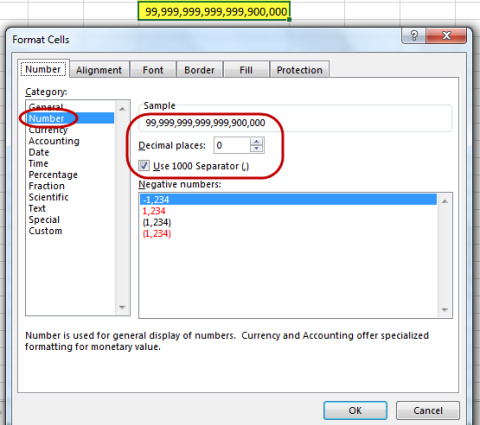
Còn hầu hết các trường hợp khác, bạn phải chọn ô tính đó, hoặc toàn bộ hàng/cột chứa các ô > nhấn chuột phải > chọn Format Cells > thẻ Number > tại mục Category, chọn Number > nhập số chữ số phần thập phân tại ô Decimal places > đánh dấu chọn vào User 1000 Separator nếu muốn dùng dấu phân cách phần ngàn > OK. Nếu dãy số vẫn chưa hiển thị, hãy chọn Text thay vì Number, nhưng có thể sẽ phát sinh lỗi khi bạn sử dụng ô này vào các hàm tính toán.
Chuyển định dạng ô tính sang Number và kết quả.
Thiết lập đường phân chia email trên Outlook 2013
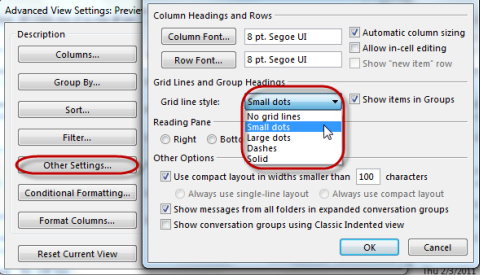
Trong MS Outlook 2013, các email được phân cách với nhau bằng một đường thẳng liền nét trông có vẻ hơi thô. Để thay đổi đường phân chia này, bạn vào thẻ VIEW > View Settings > Other Settings > chọn trong danh sách Drid line style. Trong đó, đường phân cách kiểu Small dots với các dấu chấm nhỏ liên tiếp trông khá mềm mại và đẹp mắt.
Phiên bản Office mới nhất được thiết kế thân thiện với máy tính bảng và tối ưu hóa cho Windows 8.
Vừa qua, Microsoft đã giới thiệu bộ công cụ văn phòng Office 2013 tại New York. Phiên bản này có gì đáng chú ý? Microsoft đã thay đổi những gì? Một số thắc mắc của bạn sẽ được giải đáp dưới đây:
Có tất cả bao nhiêu phiên bản?
Office 2013 có nhiều phiên bản dành cho người dùng gia đình và doanh nghiệp. Office 365 - phiên bản Office dựa trên nền tảng đám mây - có thêm một số ưu đãi: bộ Home Premium (tặng 20GB lưu trữ SkyDrive, 60 phút gọi Skype miễn phí mỗi tháng), Small Business Premium (lịch, mail doanh nghiệp, hội nghị HD), ProPlus (cho doanh nghiệp). Nếu chỉ mua riêng Office 2013, bạn chỉ nhận được cập nhật bảo trì song nếu đăng ký cả Office 365, bạn nhận được các cập nhật giá trị hơn.
Ngoài ra, còn có phiên bản Microsoft RT Office cho máy tính bảng dùng chip nền ARM, được cài đặt miễn phí trên thiết bị RT như Surface. Office Home và Student 2013 RT bao gồm Word, Excel, PowerPoint, OneNote.
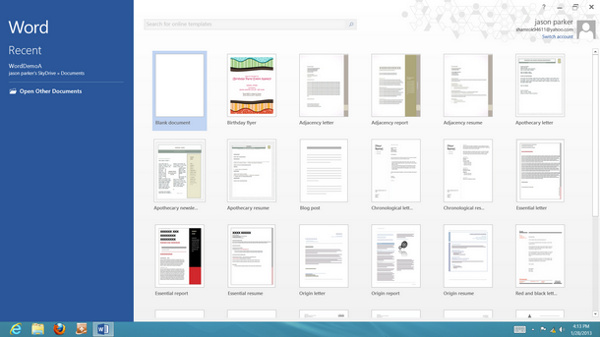
Giao diện Word 2013.
Hỗ trợ bao nhiêu thiết bị?
Nếu chỉ mua Office 2013, bạn chỉ có thể cài đặt bộ ứng dụng này trên một máy tính duy nhất. Nếu đăng ký Office 365, bạn có thể cài đặt nó trên 5 thiết bị. Bạn cũng có thể vô hiệu hóa phiên bản cài đặt trên một thiết bị này để cài đặt lại trên thiết bị khác. Bạn cần đăng ký tài khoản Microsoft (miễn phí) để sử dụng các tài liệu đám mây chia sẻ qua SkyDrive.
Office 2013 thay đổi những gì?
Về cơ bản, giao diện trực quan của Office thay đổi theo hướng thân thiện hơn với màn hình cảm ứng và bút cảm ứng cho máy tính bảng Windows 8. Một số tính năng xã hội mới hơn và tích hợp Skype tăng tính cộng tác khi làm việc. Việc bổ sung hỗ trợ bút cảm ứng ở chế độ tablt (‘inking’) cũng mở ra cơ hội để đánh dấu tài liệu, ghi chép bằng bút như thao tác với bút và giấy dễ dàng hơn.
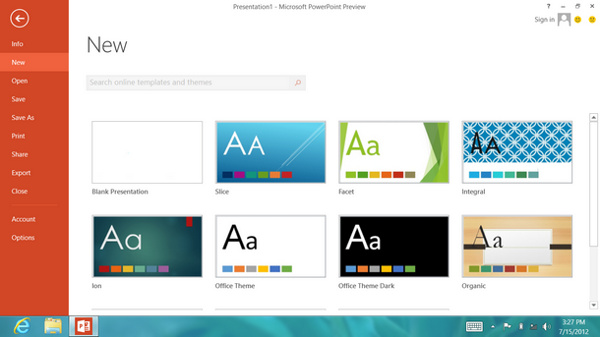
Giao diện PowerPoint 2013.
Có ứng dụng miễn phí nào dạng Google Docs không?
Microsoft đã cung cấp một loạt ứng dụng Web tương tự Google Docs qua SkyDrive. Bạn có thể sử dụng chúng miễn phí trên trình duyệt web mà không phải mua thêm phần mềm hay chịu phí hàng tháng. Ứng dụng Web tất nhiên không có tính năng phong phú như phiên bản trả tiền, song khá hữu dụng với người dùng Office cơ bản hay cần chỉnh sửa nhanh tài liệu. Các ứng dụng bao gồm: Word, Excel, PowerPoint và OneNote. Người dùng phải đăng ký tài khoản Microsoft để sử dụng chúng.
Có tương thích với iOS không?
Office 365 hỗ trợ một số trình duyệt Web hoạt động trên iPad hay iPhone. Ngoài ra, chưa có phiên bản Office nào được công bố cho iOS. Tuy nhiên, OneNote đã có mặt trên cả iOS, Android và Symbian.
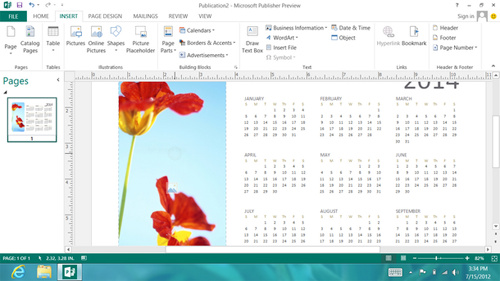
Giao diện Publisher 2013.
Có phiên bản cho Mac không?
Hiện chưa có phiên bản Office 2013 cho Mac song Microsoft cho biết phiên bản cho Mac sẽ khác hơn Windows và có thể nâng cấp lên trong 12 - 18 tháng tới. Nhưng gói thuê bao Office 365 tương thích với Office cho Mac. Nếu đăng ký bộ Office 365, bạn có thể cài đặt Office 2011 trên 5 máy tính Mac và nhận cập nhật miễn phí khi có bản mới.
Yêu cầu hệ thống?
Bạn cần có máy tính Windows 7, Windows 8 hay tablet Windows RT.
Hoạt động trên tablet?
Office 2013 được tối ưu hóa để sử dụng trên tablet và thậm chí cả smartphone. Bố cục đơn giản hóa và có thêm nhiều biểu tượng nút bấm thân thiện với cảm ứng. Trong khi giao diện Ribbon vẫn được giữ lại trong Word, bạn có thể lựa chọn bỏ giao diện này để nhìn dễ hơn. Một số phụ gia khác tập trung vào mạng xã hội và tiêu thụ nội dung. Chế độ đọc tối ưu hóa một văn bản để đọc trên tablet như đang lật trang sách và clip được xem ngay bên trong tài liệu. Hình ảnh có thể chụp từ máy ảnh của tablet và tùy chỉnh kích thước ngay khi làm việc. Các thao tác bằng ngón tay có khả năng thay đổi bố cục. Trong OneNote, một bộ nút bấm thông minh điều chỉnh ngay font chữ, màu sắc hay kích thước.
Hoạt động trên điện thoại?
Windows Phone hỗ trợ Office qua SkyDrive, cập nhật liên tục mọi thay đổi. Song chưa rõ sức mạnh của Office trên điện thoại ra sao.
Về Skype?
Skype được hỗ trợ trong Microsoft Lync để chat video với nhiều người và bên trong Office để chia sẻ tài liệu. Tác động lớn nhất là khi họp văn phòng khi có thể chiếu lên màn hình 80 inch để tất cả các bên được tương tác dễ dàng hơn.
Giao diện Excel 2013.
Nên mua phiên bản nào?
Bạn nên lựa chọn tùy theo mục đích sử dụng. Phiên bản Office 2013 là lựa chọn hợp lý cho những ai chỉ sử dụng một số chương trình và không lo lắng về cập nhật trong tương lai. Với 139 USD, bạn có thể mua Microsoft Office Home & Student 2013 - tùy chọn giá rẻ bao gồm Word, PowerPoint, Excel và OneNote. Nếu muốn có thêm Outlook, hãy bỏ ra 219 USD để mua về Office Home & Business. Nếu muốn sở hữu tất cả công cụ, bạn phải chi 399 USD để mua Office Professional, bao gồm Word, PowerPoint, Excel, OneNote, Outlook, Publisher, and Access. Điểm cần lưu ý là nếu chỉ mua Office 2013, bạn chỉ cài đặt phần mềm trên một máy tính duy nhất và không được nâng cấp lên các phiên bản mới trừ những bản vá lỗi.
Lựa chọn khác là đăng ký thuê bao Office 365, cung cấp các ứng dụng Office có thể tải về trên ổ cứng; mọi cập nhật tương lai; Office on Demand; 20GB lưu trữ SkyDrive (bên cạnh 7GB miễn phí hiện nay); cài đặt trên 5 máy tính. Bạn có thể lựa chọn Office 365 Home Premium với phí 99 USD/năm (tại Việt Nam chỉ với 1.699.000 VND sử dụng cho 5 máy trong vòng 1 năm), bao gồm Word, PowerPoint, Excel, OneNote, Outlook, Publisher, và Access.
Ngoài ra, sinh viên đại học có thể chọn Office 365 University để cài đặt và sử dụng trọn bộ Office trên 2 thiết bị máy tính cá nhân Windows, máy tính bảng Windows hay máy tính Mac, cũng như truy cập Office on Demand từ bất kì máy tính cá nhân nối mạng Internet nào với giá 1.499.000 VND cho 4 năm sử dụng trên 2 máy.
Để thêm một số công cụ doanh nghiệp, bạn có thể đăng ký gói Office 365 Small Business Premium (từ 27/2) với phí 150 USD/năm cho 5 máy tính, cung cấp mọi phần mềm của phiên bản gia đình bên cạnh Lync và InfoPath. Ngoài ra, còn có tính năng bảo vệ email (chống virus), lịch chia sẻ, họp hội nghị HD, tạo website công ty và chia sẻ tài liệu trực tuyến.
Các gói cho doanh nghiệp lớn hơn sẽ được công bố chi tiết vào ngày 27/2.