Tách lớp từ sheet tổng sang sheet phụ (1 người xem)

Người dùng đang xem chủ đề này

Gà Công Nghệ

Thành viên mới
Tham gia
11/8/15
Bài viết
867
Được thích
456
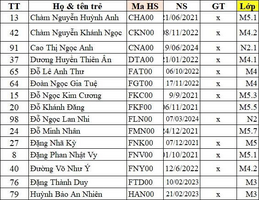
Em chào anh chị trên diễn đàn, em có file danh sách theo mẫu đính kèm, em xin nhờ anh chị giúp đỡ giùm tách file từ sheet tổng sang sheet phụ theo từng lớp em có ghi chú trong sheet, em có khoảng 2000 học sinh. Em xin cám ơn anh chị nhiều.
 

File đính kèm

Em chào anh chị trên diễn đàn, em có file danh sách theo mẫu đính kèm, em xin nhờ anh chị giúp đỡ giùm tách file từ sheet tổng sang sheet phụ theo từng lớp em có ghi chú trong sheet, em có khoảng 2000 học sinh. Em xin cám ơn anh chị nhiều.
Trong khi chờ đợi thử hàm này xem sao:

Tại các sheet tên lớp:
B13=FILTER('BM01-TCTH'!B13:Z10000;'BM01-TCTH'!E13:E10000=MID(CELL("filename";A1);FIND("]";CELL("filename";A1))+1;255);"")
Lưu ý: hàm mảng có thể phải Sh..+Ctrl+Enter
Xóa bỏ dữ liệu có sẵn từ A13:Z....
Xem file đính kèm
 

File đính kèm

Mình cho rằng trước tiên điều bạn đang cần là điều chỉnh lại thiết kế trang CSLD;
→ Dù là danh sách các cháu mẫu giáo chăng nữa, nhứt thiết cần có là trường [Mã HS]Nếu chưa thu thập đủ số định danh cá nhân thì bạn nên gán mã HS như ví dụ dưới đây của mình:

1794306321473.png

Thêm nữa, trang chứa CSDL đơn thuần chì là tiêu đề côt (trường) & dưới nó là dữ liệu thu thập được;
Ý mình là các tiêu đề hay nội dung khác dữ liệu kể trên không nên có mặt ở CSDL này;
Thêm nữa, các tiên đề cột nên là tiếng Việt không dấu; ngỏ hầu xài chung trong cộng đồng trong cơ quan bạn,. . . .

Còn chuyện bạn yếu cầu có thể đưa hết dữ liệu chuẩn hỏa (như nói ở trên) vô mảng & lọc thì nhanh & đỡ tốn sức
cho máy VT & cả quá trình vận hành CSDL của bạn lâu dài sau này

Thân ái & chúc vui!
 
Bạn nên tổ chức dữ liệu như bác @SA_DQ tư vấn.
Có vài cách làm:
- Nếu biết VBA, có thể đưa bài toán cho AI, bảo nó viết mã VBA rồi làm, lâu hay mau tùy cách bạn diễn giải yêu cầu cho AI.
- Nếu dùng Office 365, hãy bảo Copilot 365 trên Excel làm, hết 5s là xong.
- Nếu khéo khai thác AI (Gemini/ChatGPT), bảo nó viết cho mã Python làm. Với AI, chỉ cần nói rõ và cụ thể yêu cầu.
- Nếu không dùng các cách trên, tôi hướng dẫn bạn cách làm thủ công, đơn giản mà không cần hàm hay công thức nào cả. Điều kiện cần là bạn biết dùng Pivot Table cơ bản.
(Tôi không biết viết VBA nên không dám tư vấn cách này, có nhiều anh/chị trên này sẽ rành hơn)

1. Giữ nguyên sheet BM01 làm sheet gốc.
2. Copy sheet BM01 làm sheet xử lý dữ liệu, giả sử đặt tên là sheet "E".
3. Trên sheet "E" xóa toàn bộ 12 dòng đầu tiên (tiêu đề và thông tin), chỉ còn lại dữ liệu không merge header.
4. Chèn thêm dòng đầu tiên làm header, đặt tên các tiêu đề header đơn giản, ví dụ: H01 cho cột A, liên tục đến H26 tại cột Z.
5. Chọn toàn bộ bảng dữ liệu (toàn bộ phần có dữ liệu, không phải chọn toàn bộ sheet).
6. Định dạng toàn bộ bảng dữ liệu thành dạng Table, bằng cách bấm Ctr+T. Khi đó bảng dữ liệu này sẽ được đặt tên là Tablexx (với xx là số).
7. Khi con trỏ nằm trong vùng Table, bấm phím tắt lần lượt: Alt+N+V để tạo Pivot Table từ bảng này, hoặc thao tác tạo Pivot Table nếu bạn đã biết.
8. Trong Pivot Table, bạn hãy chọn cột "Lớp" (nếu đặt tên header như mục 4, sẽ là cột H05) vào Khu vực Filter-->Quan trọng nhất.
9. Chọn cột "Họ và tên trẻ" (H02) vào vùng Row.
10. Chọn cột Giới tính vào vùng Value (kệ cho nó chọn kiểu tính toán là sum hay count hay gì đó).

ĐẾN PHẦN LỌC THEO LỚP ĐỂ LẤY DATA TỪNG LỚP
Bây giờ, trong Pivot Table, tại vùng Filter, bạn thấy H05 đang ở chế độ lọc. Bạn lọc theo từng lớp tuần tự.
Mỗi khi lọc một lớp xong, bạn hãy chạy đến cuối cùng của cột H04, có dòng Grand Total.
Double click vào đúng số tổng của cột H04, nó sẽ sinh một sheet với đúng cấu trúc và chỉ có data của lớp đã lọc.
Phần còn lại: chèn thêm 12 dòng tiêu đề từ sheet gốc của bạn vào vùng dữ liệu, xóa header H01.. đi, bạn có kết quả như ý muốn.

Cá nhân tôi thấy, ngoài viết code VBA/Python, thì bảo Copilot 365 làm cho là đơn giản nhất (và bạn phải dùng Excel 365), còn không biết viết code, không biết yêu cầu AI, thì làm theo cách thủ công này vậy.
 
Trong khi chờ đợi thử hàm này xem sao:

Tại các sheet tên lớp:
B13=FILTER('BM01-TCTH'!B13:Z10000;'BM01-TCTH'!E13:E10000=MID(CELL("filename";A1);FIND("]";CELL("filename";A1))+1;255);"")
Lưu ý: hàm mảng có thể phải Sh..+Ctrl+Enter
Xóa bỏ dữ liệu có sẵn từ A13:Z....
Xem file đính kèm
Anh có thể giải thích hộ cho em công thức được không à. Với lại mình khối từ cột B13 đến cột Z (Z bao nhiêu là tùy) rồi gõ công thức tại B13 sau đó bấm tổ hợp phím Ctrl+shift+Enter phải không à.
 
Anh có thể giải thích hộ cho em công thức được không à. Với lại mình khối từ cột B13 đến cột Z (Z bao nhiêu là tùy) rồi gõ công thức tại B13 sau đó bấm tổ hợp phím Ctrl+shift+Enter phải không à.
Công thức B13=FILTER('BM01-TCTH'!B13:Z10000;'BM01-TCTH'!E13:E10000=MID(CELL("filename";A1);FIND("]";CELL("filename";A1))+1;255);""):
Trong đó : cú pháp hàm FILTER: có 3 tham số:
+Tham số thứ 1: Nguồn dữ liệu ='BM01-TCTH'!B13:Z10000
+Tham số thứ 2: Điều kiện lọc =BM01-CTH'!E13:E10000=MID(CELL("filename";A1);FIND("]";CELL("filename";A1))+1;255)
+Tham số thứ 3: bỏ các cell rỗng
Riêng MID(CELL("filename";A1);FIND("]";CELL("filename";A1))+1;255) là lấy tên sheet hiện tại chứa công thức.
diễn nôm ra là lọc trong vùng B13:Z10000 của sheet MC01_TCHT và lấy tất cả các dòng có dữ liệu ở Cột E = tên sheet chứa công thức( B13 = đang nằm mở sheet nào), bỏ qua các dòng rỗng.
Tôi không biết bạn dùng Offce bao nhiêu. chứ máy tôi (dùng Offce 365) thì chỉ cần Enter là được kết quả.
Bạn có thể thử: Enter nếu không ra thì thử tiếp và Ctrl+Shi..+Enter
 

Bài viết mới nhất

Back
Top Bottom