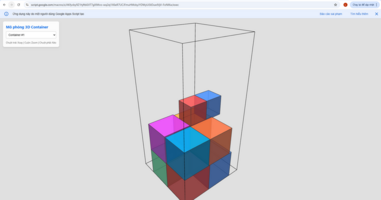
<!DOCTYPE html>
<html>
<head>
  <base target="_top">
  <style>
    body { margin: 0; overflow: hidden; font-family: 'Segoe UI', Tahoma, Geneva, Verdana, sans-serif; }
    #ui { position: absolute; top: 15px; left: 15px; background: rgba(255,255,255,0.9); padding: 15px; border-radius: 8px; box-shadow: 0 4px 6px rgba(0,0,0,0.1); z-index: 100;}
    h3 { margin: 0 0 10px 0; color: #1a73e8; }
    select { padding: 8px; font-size: 14px; border: 1px solid #ccc; border-radius: 4px; width: 100%;}
    canvas { display: block; }
  </style>
  <!-- Nhúng Thư viện Three.js để vẽ 3D -->
  <script src="https://cdnjs.cloudflare.com/ajax/libs/three.js/r128/three.min.js"></script>
  <!-- Nhúng công cụ dùng chuột xoay góc nhìn -->
  <script src="https://cdn.jsdelivr.net/npm/three@0.128.0/examples/js/controls/OrbitControls.js"></script>
</head>
<body>
  <div id="ui">
    <h3>Mô phỏng 3D Container</h3>
    <select id="containerSelect" onchange="renderContainer(this.value)">
      <option value="">Đang tải dữ liệu...</option>
    </select>
    <p style="font-size: 12px; color: #555; margin-bottom: 0;">Chuột trái: Xoay | Cuộn: Zoom | Chuột phải: Kéo</p>
  </div>

  <script>
    let scene, camera, renderer, controls;
    let allData = null;
    let currentBoxes = [];

    function init() {
      // 1. Khởi tạo Không gian (Scene), Camera và Trình xuất hình (Renderer)
      scene = new THREE.Scene();
      scene.background = new THREE.Color(0xe0e0e0);

      camera = new THREE.PerspectiveCamera(45, window.innerWidth / window.innerHeight, 1, 50000);
      renderer = new THREE.WebGLRenderer({ antialias: true });
      renderer.setSize(window.innerWidth, window.innerHeight);
      document.body.appendChild(renderer.domElement);

      controls = new THREE.OrbitControls(camera, renderer.domElement);

      // 2. Thiết lập Ánh sáng (để thấy rõ khối hộp)
      scene.add(new THREE.AmbientLight(0x888888));
      const directionalLight = new THREE.DirectionalLight(0xffffff, 0.8);
      directionalLight.position.set(1, 1, 0.5).normalize();
      scene.add(directionalLight);

      window.addEventListener('resize', onWindowResize, false);

      // 3. Gọi hàm bên Apps Script để lấy dữ liệu Tọa độ
      google.script.run.withSuccessHandler(onDataLoaded).getContainerData();
      animate();
    }

    function onDataLoaded(data) {
      if(!data || Object.keys(data.placements).length === 0) {
         document.getElementById("containerSelect").innerHTML = "<option>Không có dữ liệu!</option>";
         return;
      }
      allData = data;

      // Cập nhật danh sách Container vào Dropdown
      const select = document.getElementById("containerSelect");
      select.innerHTML = "";
      const cIds = Object.keys(data.placements);
      cIds.forEach(id => {
        const opt = document.createElement("option");
        opt.value = id; opt.innerText = id;
        select.appendChild(opt);
      });

      if(cIds.length > 0) renderContainer(cIds[0]); // Vẽ Container đầu tiên
    }

    function renderContainer(cId) {
      // Xóa tất cả các khối cũ trên màn hình
      currentBoxes.forEach(box => scene.remove(box));
      currentBoxes = [];

      const cDim = allData.containerDim;
      const boxes = allData.placements[cId];

      // HỆ TỌA ĐỘ THREE.JS: Trục Y là hướng Lên Trời (Cao), X là Sang Phải, Z là Đâm về phía người nhìn.
      // Do đó: X = L, Z = W, Y = H (Cao)

      // Vẽ lồng dây thép của Container (Wireframe)
      const cGeo = new THREE.BoxGeometry(cDim.L, cDim.H, cDim.W);
      const cEdges = new THREE.EdgesGeometry(cGeo);
      const cLine = new THREE.LineSegments(cEdges, new THREE.LineBasicMaterial({ color: 0x000000, linewidth: 2 }));

      // Đặt gốc tọa độ (0,0,0) nằm ở 1 góc lồng
      cLine.position.set(cDim.L/2, cDim.H/2, cDim.W/2);
      scene.add(cLine);
      currentBoxes.push(cLine);

      // Bảng màu phân biệt các thùng
      const colors = [0xff5252, 0x448aff, 0x69f0ae, 0xffd740, 0xe040fb, 0xffab40, 0x00b0ff, 0xff6e40];

      // Vẽ từng thùng hàng
      boxes.forEach((b, index) => {
         const geo = new THREE.BoxGeometry(b.L, b.H, b.W);
         const mat = new THREE.MeshLambertMaterial({
            color: colors[index % colors.length],
            transparent: true, opacity: 0.85, // Hơi trong suốt để nhìn xuyên thấu
            polygonOffset: true, polygonOffsetFactor: 1, polygonOffsetUnits: 1
         });
         const mesh = new THREE.Mesh(geo, mat);

         // Vẽ viền đen cho dễ nhìn ranh giới từng thùng
         const edges = new THREE.EdgesGeometry(geo);
         const line = new THREE.LineSegments(edges, new THREE.LineBasicMaterial({ color: 0x333333 }));
         mesh.add(line);

         // Tọa độ đặt = Tọa độ gốc X, Y, Z + 1/2 kích thước thùng
         mesh.position.set(b.X + b.L/2, b.Z + b.H/2, b.Y + b.W/2);

         scene.add(mesh);
         currentBoxes.push(mesh);
      });

      // Thiết lập vị trí Camera nhìn bao quát từ góc trên cao
      controls.target.set(cDim.L/2, cDim.H/2, cDim.W/2);
      camera.position.set(cDim.L * 1.5, cDim.H * 1.2, cDim.W * 1.8);
      controls.update();
    }

    function onWindowResize() {
      camera.aspect = window.innerWidth / window.innerHeight;
      camera.updateProjectionMatrix();
      renderer.setSize(window.innerWidth, window.innerHeight);
    }

    function animate() {
      requestAnimationFrame(animate);
      renderer.render(scene, camera);
    }

    window.onload = init;
  </script>
</body>
</html>




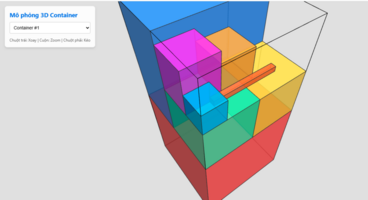
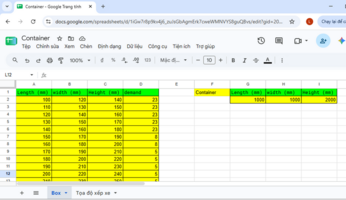
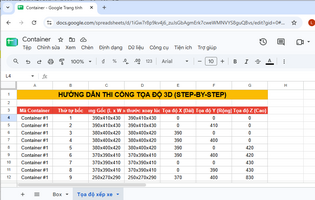
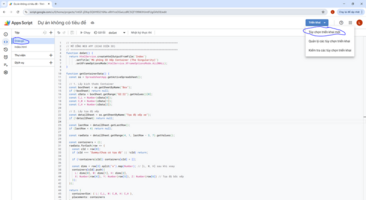
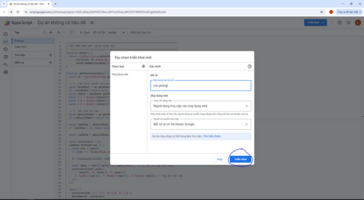
 ) kế bên chữ "Chọn loại", tick chọn Ứng dụng web (Web app).